Latest Post

Tampilkan postingan dengan label Post Label All. Tampilkan semua postingan

CARA INSTALL WEB SERVER (APACHE) FREEBSD

Written By Unknown on Kamis, 30 Mei 2013 | 19.52


CARA INSTALL WEB SERVER (APACHE) FREEBSD

Apache akan menjadi salah satu komponen server penting bila server akan dipergunakan untuk keperluan sebagai web server. Aplikasi ini mampu menjalankan berbagai parameter dan fungsi-fungsi penting web sekaligus bekerja sebagai protokol akses file web. Berikut akan dijelaskan cara menginstall apache di FreeBSD.

Langkah-langkahnya.

1. Masuk ke folder /usr/ports/www/apache22

# cd /usr/ports/www/apache22

2. Masukkan perintah make config untuk melakukan setting install, kemudia pilih fitur aplikasi yang ingin disertakan dalam paket install

# make config


3. Setelah selesai, masukkan perintah make install clean untuk menginstall sekaligus membersihkan file package temporarinya. Tunggu hingga instalasi selesai. Bila di tengah install diminta untuk mensetting sesuatu, langsung tekan OK saja agar settingnya default.

# make install clean


4. Setelah instalasi selesai, selanjutnya edit file /etc/rc.d . Tambahkan perintah-perintah berikut agar service langsung dijalankan ketika boot.

apache22_enable="YES"

apache22_http_accept_enable="YES"

5. Setelah selesai, reboot komputer.

6. Test konfigurasi apache dengan perintah berikut

apachetl configtest

# apachectl configtest

7. Jika setting dengan sudah benar, coba akses alamat ip instalasi FreeBSD menggunakan bworser. Bila sukses, akan muncul halaman yang memberi tanda kalau halaman server sudah bekerja.

Konfigurasi dns di Freebsd


Konfigurasi dns di Freebsd


kali ini kita oprek DNS server menggunakan FreeBSD, konfigurasi ini tidak jauh beda dengan mengkonfigurasi di system operasi berbasis linux, namun ada beberapa yang harus disesuaikan seperti cara installnya dan penempatan file direktorinya. tapi kalo dah terbiasa dengan linux beralih ke FreeBSD cukup mudah

mengapa FreeBSD ? silahkan cari di tetanggah sebelah heheh..

ok kita lansung ke tkp

Cara konfigurasi DNS server di FreeBSD
Install bind

Cd /usr/ports/dns/bind99

Make install clean
Selanjutnya konfigurasi bindnya,

FreeBSD# ee /var/named/etc/namedb/named.conf

Berikut beberapa option yang harus di rubah maupun di tambahkan,

listen-on { 127.0.0.1; };

tambahkan // di awal baris menjadi

listen-on { 127.0.0.1; };
lalu pada bagian forwarders, hapus tanda /* dan */ untuk mengaktifkan scriptnya.

/*

forwarders {

180.131.144.144;

180.131.145.145;

};

*/

Menjadi

forwarders {

180.131.144.144;

180.131.145.145;

};

Anda dapat mengubah ip, diatas menggunakan dns public yang lain seperti dns google, maupun dns isp tempat anda menyewa layanan internet. Contoh diatas saya menggunakan dns nawala
Selanjutnya, masih pada halaman yang sama tambah kan komentar di bagian bawah dari halaman ini,

zone “ramdan.org” {

type master;

file “/etc/namedb/master/ramdan.org”;

};

Nama zone ramdan.org, bisa anda ganti sesuai keinginan

zone “3.3.10.in-addr.arpa” {

type master;

file “/etc/namedb/master/ramdan.org.rev”;

};

Name zone 3.3.10 adalah ip blok yang terhubung pada server, pada kasus ini server alamat ip server yang saya gunakan adalah 10.3.3.254
Langkah selanjutnya adalah membuat file ramdan.org pada direktori /etc/namedb/master/, sesuaikan dengan rule zone diatas

FreeBSD# ee /etc/namedb/master/ramdan.org

lalu isi dengan syntax seperti dibawah

$TTL 3600

ramdan.org. IN SOA dnsfreebsd.ramdan.org. root.ramdan.org. (

1 ; Serial

10800 ; Refresh

3600 ; Retry

604800 ; Expire

86400 ) ;Minimum TTL

; DNS Servers

ramdan.org. IN NS dnsfreebsd.ramdan.org.

; Computer names and records

dnsfreebsd.ramdan.org. IN A 10.3.3.254

; Aliases

www IN CNAME dnsfreebsd.ramdan.org.

; Mail MX Records

ramdan.org. IN MX 10 dnsfreebsd.ramdan.org.
langkah berikutnya membuat file reverse lookup zone

FreeBSD# ee /etc/namedb/master/ramdan.org.rev


Inputkan beberapa syntax seperti dibawah ini

$TTL 3600

3.3.10.in-addr.arpa. IN SOA dnsfreebsd.ramdan.org. root.ramdan.org. (

1 ; Serial

10800 ; Refresh

3600 ; Retry

604800 ; Expire

86400) ; Minimum TTL

; DNS Servers

3.3.10.in-addr.arpa. IN NS dnsfreebsd.ramdan.org.

; Computer IPs

254 IN PTR dnsfreebsd.ramdan.org.

254 IN PTR www.ramdan.com.
Langkah berikutnya

FreeBSD# ee /etc/resolv.conf

domain ramdan.org

nameserver 10.3.3.254

sesuaikan dengan domain dan ip server anda, ip server yang saya gunakan 10.3.3.254 dan domain ramdan.org

ok tinggal beberapa langkah lagi, semangat ?
agar supaya dns dapat bekerja setiap kali server restart maka kita harus masuk ke /etc/rc.conf seperti berikut

FreeBSD# ee /etc/rc.conf

Dan tambahkan perintah

named_enable=”YES”
berikutnya langkah terakhir , mengjalankan DNS server yang kita buat dengan perintah

/etc/rc.d/named start
Untuk memastikan DNS yang barusan ita buat berjalan dengan benar, kita coab mengetikkan

FreeBSD# dig google.com

Dan hasilnya seperti dibawah

;; QUESTION SECTION:

;google.com. IN A

;; ANSWER SECTION:

google.com. 83 IN A 173.194.38.164

google.com. 83 IN A 173.194.38.165

google.com. 83 IN A 173.194.38.166

google.com. 83 IN A 173.194.38.167

google.com. 83 IN A 173.194.38.168

google.com. 83 IN A 173.194.38.169

google.com. 83 IN A 173.194.38.174

google.com. 83 IN A 173.194.38.160

google.com. 83 IN A 173.194.38.161

google.com. 83 IN A 173.194.38.162

google.com. 83 IN A 173.194.38.163


;; AUTHORITY SECTION:

com. 165202 IN NS j.gtld-servers.net.

com. 165202 IN NS i.gtld-servers.net.

com. 165202 IN NS h.gtld-servers.net.

com. 165202 IN NS g.gtld-servers.net.

com. 165202 IN NS f.gtld-servers.net.

com. 165202 IN NS b.gtld-servers.net.

com. 165202 IN NS m.gtld-servers.net.

com. 165202 IN NS c.gtld-servers.net.

com. 165202 IN NS e.gtld-servers.net.

com. 165202 IN NS d.gtld-servers.net.

com. 165202 IN NS l.gtld-servers.net.

com. 165202 IN NS k.gtld-servers.net.

com. 165202 IN NS a.gtld-servers.net.


;; ADDITIONAL SECTION:

c.gtld-servers.net. 68029 IN A 192.26.92.30

d.gtld-servers.net. 9464 IN A 192.31.80.30

e.gtld-servers.net. 9513 IN A 192.12.94.30

f.gtld-servers.net. 9511 IN A 192.35.51.30

g.gtld-servers.net. 9440 IN A 192.42.93.30

;; Query time: 1 msec

;; SERVER: 10.3.3.254#53(10.3.3.254)

;; WHEN: Tue Jun 19 17:13:31 2012

;; MSG SIZE rcvd: 508


Ok sampai disini,,, tebayoo ,,,

Konfigurasi Routing Di Freebsd


Konfigurasi routing di freebsd


Sebelum memulai tahap membuat router terlebih dahulu kita membahas pengertian router sebenarnya. 


Apa itu router? Router yaitu suatu perangkat keras jaringan yang menghubungkan dua jaringan yang berbeda dan biasanya dipergunakan sebagai gateway keinternet. 

Router terbagi menjadi dua macam : 
1.router hardware : hardware yang dibuat oleh suatu perusahaan tertentu yang khusus digunakan untuk router. 
2.pc router : pc komputer yang dijadikan sebagai router yang didalamnya sudah terinstal os yang sudah di setting sebagai router. 

Macam-macam os(operating system) yang bisa digunakan sebagai pc router 
Seperti : windows os,ubuntu os,redhat os,FreeBSD os,dll yang terbaru sekarang adalah mikrotik router.

Dan yang saya gunakan sekarang adalah FreeBSD,
Iso FreeBSD dapat di download di website: http://www.freebsd.org
http://www.distrowatch.com
paket-paket FreeBSD dapat didownload di : ftp.freebsd.org
http://www.freebsdsoftware.org/

Router yang akan kita buat ini nantinya akan kita fungsikan sebagai server gateway pada LAN (Local Area Network) kita. Melalui gateway inilah komputer-komputer yang ada pada LAN kita bisa terhubung ke Internet, sehingga bisa melakukan browsing, chatting, download, dll.


Langkah-Langkah Setting Router:

1. Konfigurasi Kernel
a. Login sebagai root, sehingga akan muncul prompt # (tanda pagar).

b.Kemudian masuk ke direktory kernelnya dengan mengetik perintah seperti dibawah ini:
# cd /usr/src/sys/i386/conf
# ll
kernel aslinya adalah file yang bernama GENERIC, untuk menghindari resiko yang fatal sebaiknya kernel kita copy dengan mengetikkan perintah :
#cp GENERIC
untuk contoh dsni kita beri nama router. Ketikkan :
#cp GENERIC ROUTER
(FreeBSD sensitive terhadap huruf besar atau kecil jadi hati-hatilah dalam mengetikkan command)


c. Edit kernel ROUTER dengan editor di FreeBSD
Tujuan edit kernel:
o Mengurangi dan atau manambah option atau device
o Identifikasi nama kernel
Contoh-contoh editor antara lain :
? pico
? ee(easy editor)
? smacs,dll
Yang kita gunakan di sini adalah ee.
Langkah-langkah edit kernel :
# ee ROUTER
setelah muncul text editor AKU hapus line yang ada tanda pagar karena tidak terbaca kurangi juga device yang tidak dibutuhkan.
Tambahkan script dibawah ini di file kernel ROUTER:

options IPDIVERT
options IPFIREWALL # driver untuk ipfw
options IPFIREWALL_VERBOSE
options IPFIREWALL_VERBOSE_LIMIT=10 # utk mencegah syslog flooding
options IPFIREWALL_DEFAULT_TO_ACCEPT
options IPFIREWALL_FORWARD
options IPFILTER
options DUMMYNET

device pf
device pflog

Tekan tombol Q dan simpan

# config ROUTER

d. Masuk directory kernel baru(ROUTER)
# cd ../compile/ROUTER
# make depend && make && make install && reboot
tunggulah karena proses compile kernel sedang berlangsung lama sesuai dengan prosesor yang
anda miliki
reboot


2. Setting IP

a.Konfigurasi IP Address:
Setting IP bisa melalui sysinstall :
# sysinstall > Networking > Interface > (nama lan card cth rl0) > setting
Untuk melihat configurasi yang telah kita buat ketikkan :
# more /etc/rc.conf

Jika kita ingin menginstall IP lewat command langsung ketikkan :
# ee /etc/rc.conf
hostname=”haniv.net”
ifconfig_rl0=”inet 202.34.0.2 netmask 255.255.255.240? # ke internet
ifconfig_rl1=”inet 192.168.0.1 netmask 255.255.255.0? # ke LAN
defaultrouter=”202.34.0.1?
(disini sebagai contoh penginstallan IP lewat command langsung, anda bisa mengganti spin.net,255.255.255.240 sesuai IP dan hostname anda)

3.Aktifkan beberapa daemon
ketikkan :

# ee etc/defaults/rc.conf
(minimal anda harus mengaktifkan ssh,IPNAT,gateway default router,untuk send mail jangan diaktifkan agar saat kita menghidupkan computer tidak harus mengirim e-mail terlebih dahulu)

selanjutnya akan muncul spt dibawah ini:
defaultrouter =”NO” =>(jadikan) “YES”
gateway_enable = “NO” => “YES”
sshd_enable =”NO” => ”YES” # (agar bisa remote dgn putty)
firewall_enable =”NO” => ”YES” # (sebagai filter)
firewall_type =”CLOSE” => ”OPEN”
natd_enable =”NO” => ”YES”
natd_interface =”rl0? # (lan card yg disambung ke IP Public / internet.)
sendmail semulanya yang “YES” diganti “NO” untuk men-disable service sendmail.
simpan konfigurasi ini, kemudian reboot komputer:

# reboot

aktifkan perintah super user
# pw user mod catur -G wheel
# groups catur

# echo 'UsePAM no' >>/etc/ssh/sshd_config
# echo 'PasswordAuthentication yes' >>/etc/ssh/sshd_config
# /etc/rc.d/sshd restart


semoga bermanfaat yoo..

Pengertian Firewall

Written By Unknown on Selasa, 28 Mei 2013 | 05.06


                                            pengertian firewall


             Tembok api atau dinding api adalah sebuah sistem atau perangkat yang mengizinkan lalu lintas jaringan yang dianggap aman untuk melaluinya dan mencegah lalu lintas jaringan yang tidak aman. Umumnya, sebuah tembok-api diterapkan dalam sebuah mesin terdedikasi, yang berjalan pada pintu gerbang (gateway) antara jaringan lokal dan jaringan lainnya. Tembok-api umumnya juga digunakan untuk mengontrol akses terhadap siapa saja yang memiliki akses terhadap jaringan pribadi dari pihak luar. Saat ini, istilah firewall menjadi istilah lazim yang merujuk pada sistem yang mengatur komunikasi antar dua jaringan yang berbeda. Mengingat saat ini banyak perusahaan yang memiliki akses ke Internet dan juga tentu saja jaringan berbadan hukum di dalamnya, maka perlindungan terhadap modal digital perusahaan tersebut dari serangan para peretas, pemata-mata, ataupun pencuri data lainnya, menjadi hakikat.
Personal Firewall: Personal Firewall didesain untuk melindungi sebuah komputer yang terhubung ke jaringan dari akses yang tidak dikehendaki. Firewall jenis ini akhir-akhir ini berevolusi menjadi sebuah kumpulan program yang bertujuan untuk mengamankan komputer secara total, dengan ditambahkannya beberapa fitur pengaman tambahan semacam perangkat proteksi terhadap virus, anti-spyware, anti-spam, dan lainnya. Bahkan beberapa produk firewall lainnya dilengkapi dengan fungsi pendeteksian gangguan keamanan jaringan (Intrusion Detection System). Contoh dari firewall jenis ini adalah Microsoft Windows Firewall (yang telah terintegrasi dalam sistem operasi Windows XP Service Pack 2, Windows Vista dan Windows Server 2003 Service Pack 1), Symantec Norton Personal Firewall, Kerio Personal Firewall, dan lain-lain. Personal Firewall secara umum hanya memiliki dua fitur utama, yakni Packet Filter Firewall dan Stateful Firewall.
Network Firewall: Network ‘‘’’Firewall didesain untuk melindungi jaringan secara keseluruhan dari berbagai serangan. Umumnya dijumpai dalam dua bentuk, yakni sebuah perangkat terdedikasi atau sebagai sebuah perangkat lunak yang diinstalasikan dalam sebuah server. Contoh dari firewall ini adalah Microsoft Internet Security and Acceleration Server (ISA Server), Cisco PIX, Cisco ASA, IPTables dalam sistem operasi GNU/Linux, pf dalam keluarga sistem operasi Unix BSD, serta SunScreen dari Sun Microsystems, Inc. yang dibundel dalam sistem operasi Solaris. Network Firewall secara umum memiliki beberapa fitur utama, yakni apa yang dimiliki oleh personal firewall (packet filter firewall dan stateful firewall), Circuit Level Gateway, Application Level Gateway, dan juga NAT Firewall. Network Firewall umumnya bersifat transparan (tidak terlihat) dari pengguna dan menggunakan teknologi routing untuk menentukan paket mana yang diizinkan, dan mana paket yang akan ditolak.

Fungsi Firewall

Secara mendasar, firewall dapat melakukan hal-hal berikut:
Mengatur dan mengontrol lalu lintas jaringan
Melakukan autentikasi terhadap akses
Melindungi sumber daya dalam jaringan privat
Mencatat semua kejadian, dan melaporkan kepada administrator

Mengatur dan Mengontrol Lalu lintas jaringan

Fungsi pertama yang dapat dilakukan oleh firewall adalah firewall harus dapat mengatur dan mengontrol lalu lintas jaringan yang diizinkan untuk mengakses jaringan privat atau komputer yang dilindungi oleh firewall. Firewall melakukan hal yang demikian, dengan melakukan inspeksi terhadap paket-paket dan memantau koneksi yang sedang dibuat, lalu melakukan penapisan (filtering) terhadap koneksi berdasarkan hasil inspeksi paket dan koneksi tersebut.

Proses inspeksi Paket

Inspeksi paket ('packet inspection) merupakan proses yang dilakukan oleh firewall untuk 'menghadang' dan memproses data dalam sebuah paket untuk menentukan bahwa paket tersebut diizinkan atau ditolak, berdasarkan kebijakan akses (access policy) yang diterapkan oleh seorang administrator. Firewall, sebelum menentukan keputusan apakah hendak menolak atau menerima komunikasi dari luar, ia harus melakukan inspeksi terhadap setiap paket (baik yang masuk ataupun yang keluar) di setiap antarmuka dan membandingkannya dengan daftar kebijakan akses. Inspeksi paket dapat dilakukan dengan melihat elemen-elemen berikut, ketika menentukan apakah hendak menolak atau menerima komunikasi:
Alamat IP dari komputer sumber
Port sumber pada komputer sumber
Alamat IP dari komputer tujuan
Port tujuan data pada komputer tujuan
Protokol IP
Informasi header-header yang disimpan dalam paket

Koneksi dan Keadaan Koneksi

Agar dua host TCP/IP dapat saling berkomunikasi, mereka harus saling membuat koneksi antara satu dengan lainnya. Koneksi ini memiliki dua tujuan:
Komputer dapat menggunakan koneksi tersebut untuk mengidentifikasikan dirinya kepada komputer lain, yang meyakinkan bahwa sistem lain yang tidak membuat koneksi tidak dapat mengirimkan data ke komputer tersebut. Firewall juga dapat menggunakan informasi koneksi untuk menentukan koneksi apa yang diizinkan oleh kebijakan akses dan menggunakannya untuk menentukan apakah paket data tersebut akan diterima atau ditolak.
Koneksi digunakan untuk menentukan bagaimana cara dua host tersebut akan berkomunikasi antara satu dengan yang lainnya (apakah dengan menggunakan koneksi connection-oriented, atau connectionless).


Ilustrasi Mengenai Percakapan Antara Dua Buah Host

Kedua tujuan tersebut dapat digunakan untuk menentukan keadaan koneksi antara dua host tersebut, seperti halnya cara manusia bercakap-cakap. Jika Amir bertanya kepada Aminah mengenai sesuatu, maka Aminah akan meresponsnya dengan jawaban yang sesuai dengan pertanyaan yang diajukan oleh Amir; Pada saat Amir melontarkan pertanyaannya kepada Aminah, keadaan percakapan tersebut adalah Amir menunggu respons dari Aminah. Komunikasi di jaringan juga mengikuti cara yang sama untuk memantau keadaan percakapan komunikasi yang terjadi.

Firewall dapat memantau informasi keadaan koneksi untuk menentukan apakah ia hendak mengizinkan lalu lintas jaringan. Umumnya hal ini dilakukan dengan memelihara sebuah tabel keadaan koneksi (dalam istilah firewall: state table) yang memantau keadaan semua komunikasi yang melewati firewall. Dengan memantau keadaan koneksi ini, firewall dapat menentukan apakah data yang melewati firewall sedang "ditunggu" oleh host yang dituju, dan jika ya, aka mengizinkannya. Jika data yang melewati firewall tidak cocok dengan keadaan koneksi yang didefinisikan oleh tabel keadaan koneksi, maka data tersebut akan ditolak. Hal ini umumnya disebut sebagai Stateful Inspection.

Stateful Packet Inspection

Ketika sebuah firewall menggabungkan stateful inspection dengan packet inspection, maka firewall tersebut dinamakan dengan Stateful Packet Inspection (SPI). SPI merupakan proses inspeksi paket yang tidak dilakukan dengan menggunakan struktur paket dan data yang terkandung dalam paket, tapi juga pada keadaan apa host-host yang saling berkomunikasi tersebut berada. SPI mengizinkan firewall untuk melakukan penapisan tidak hanya berdasarkan isi paket tersebut, tapi juga berdasarkan koneksi atau keadaan koneksi, sehingga dapat mengakibatkan firewall memiliki kemampuan yang lebih fleksibel, mudah diatur, dan memiliki skalabilitas dalam hal penapisan yang tinggi.

Salah satu keunggulan dari SPI dibandingkan dengan inspeksi paket biasa adalah bahwa ketika sebuah koneksi telah dikenali dan diizinkan (tentu saja setelah dilakukan inspeksi), umumnya sebuah kebijakan (policy) tidak dibutuhkan untuk mengizinkan komunikasi balasan karena firewall tahu respons apa yang diharapkan akan diterima. Hal ini memungkinkan inspeksi terhadap data dan perintah yang terkandung dalam sebuah paket data untuk menentukan apakah sebuah koneksi diizinkan atau tidak, lalu firewall akan secara otomatis memantau keadaan percakapan dan secara dinamis mengizinkan lalu lintas yang sesuai dengan keadaan. Ini merupakan peningkatan yang cukup signifikan jika dibandingkan dengan firewall dengan inspeksi paket biasa. Apalagi, proses ini diselesaikan tanpa adanya kebutuhan untuk mendefinisikan sebuah kebijakan untuk mengizinkan respons dan komunikasi selanjutnya. Kebanyakan firewall modern telah mendukung fungsi ini.

Melakukan autentikasi terhadap akses

Fungsi fundamental firewall yang kedua adalah firewall dapat melakukan autentikasi terhadap akses.

Protokol TCP/IP dibangun dengan premis bahwa protokol tersebut mendukung komunikasi yang terbuka. Jika dua host saling mengetahui alamat IP satu sama lainnya, maka mereka diizinkan untuk saling berkomunikasi. Pada awal-awal perkembangan Internet, hal ini boleh dianggap sebagai suatu berkah. Tapi saat ini, di saat semakin banyak yang terhubung ke Internet, mungkin kita tidak mau siapa saja yang dapat berkomunikasi dengan sistem yang kita miliki. Karenanya, firewall dilengkapi dengan fungsi autentikasi dengan menggunakan beberapa mekanisme autentikasi, sebagai berikut:
Firewall dapat meminta input dari pengguna mengenai nama pengguna (user name) serta kata kunci (password). Metode ini sering disebut sebagai extended authentication atau xauth. Menggunakan xauth pengguna yang mencoba untuk membuat sebuah koneksi akan diminta input mengenai nama dan kata kuncinya sebelum akhirnya diizinkan oleh firewall. Umumnya, setelah koneksi diizinkan oleh kebijakan keamanan dalam firewall, firewall pun tidak perlu lagi mengisikan input password dan namanya, kecuali jika koneksi terputus dan pengguna mencoba menghubungkan dirinya kembali.
Metode kedua adalah dengan menggunakan sertifikat digital dan kunci publik. Keunggulan metode ini dibandingkan dengan metode pertama adalah proses autentikasi dapat terjadi tanpa intervensi pengguna. Selain itu, metode ini lebih cepat dalam rangka melakukan proses autentikasi. Meskipun demikian, metode ini lebih rumit implementasinya karena membutuhkan banyak komponen seperti halnya implementasi infrastruktur kunci publik.
Metode selanjutnya adalah dengan menggunakan Pre-Shared Key (PSK) atau kunci yang telah diberitahu kepada pengguna. Jika dibandingkan dengan sertifikat digital, PSK lebih mudah diimplenentasikan karena lebih sederhana, tetapi PSK juga mengizinkan proses autentikasi terjadi tanpa intervensi pengguna. Dengan menggunakan PSK, setiap host akan diberikan sebuah kunci yang telah ditentukan sebelumnya yang kemudian digunakan untuk proses autentikasi. Kelemahan metode ini adalah kunci PSK jarang sekali diperbarui dan banyak organisasi sering sekali menggunakan kunci yang sama untuk melakukan koneksi terhadap host-host yang berada pada jarak jauh, sehingga hal ini sama saja meruntuhkan proses autentikasi. Agar tercapai sebuah derajat keamanan yang tinggi, umumnya beberapa organisasi juga menggunakan gabungan antara metode PSK dengan xauth atau PSK dengan sertifikat digital.

Dengan mengimplementasikan proses autentikasi, firewall dapat menjamin bahwa koneksi dapat diizinkan atau tidak. Meskipun jika paket telah diizinkan dengan menggunakan inspeksi paket (PI) atau berdasarkan keadaan koneksi (SPI), jika host tersebut tidak lolos proses autentikasi, paket tersebut akan dibuang.

Melindungi sumber daya dalam jaringan privat

Salah satu tugas firewall adalah melindungi sumber daya dari ancaman yang mungkin datang. Proteksi ini dapat diperoleh dengan menggunakan beberapa peraturan pengaturan akses (access control), penggunaan SPI, application proxy, atau kombinasi dari semuanya untuk mencegah host yang dilindungi dapat diakses oleh host-host yang mencurigakan atau dari lalu lintas jaringan yang mencurigakan. Meskipun demikian, firewall bukanlah satu-satunya metode proteksi terhadap sumber daya, dan mempercayakan proteksi terhadap sumber daya dari ancaman terhadap firewall secara eksklusif adalah salah satu kesalahan fatal.

Jika sebuah host yang menjalankan sistem operasi tertentu yang memiliki lubang keamanan yang belum ditambal dikoneksikan ke Internet, firewall mungkin tidak dapat mencegah dieksploitasinya host tersebut oleh host-host lainnya, khususnya jika exploit tersebut menggunakan lalu lintas yang oleh firewall telah diizinkan (dalam konfigurasinya). Sebagai contoh, jika sebuah packet-inspection firewall mengizinkan lalu lintas HTTP ke sebuah web server yang menjalankan sebuah layanan web yang memiliki lubang keamanan yang belum ditambal, maka seorang pengguna yang "iseng" dapat saja membuat exploit untuk meruntuhkan web server tersebut karena memang web server yang bersangkutan memiliki lubang keamanan yang belum ditambal. Dalam contoh ini, web server tersebut akhirnya mengakibatkan proteksi yang ditawarkan oleh firewall menjadi tidak berguna. Hal ini disebabkan oleh firewall yang tidak dapat membedakan antara request HTTP yang mencurigakan atau tidak. Apalagi, jika firewall yang digunakan bukan application proxy. Oleh karena itulah, sumber daya yang dilindungi haruslah dipelihara dengan melakukan penambalan terhadap lubang-lubang keamanan, selain tentunya dilindungi oleh firewall.

Mencatat semua kejadian, dan melaporkan kepada administrator

[Placeholder]

Cara Kerja Firewall

Packet-Filter Firewall

Contoh pengaturan akses (access control) yang diterapkan dalam firewall

Pada bentuknya yang paling sederhana, sebuah firewall adalah sebuah router atau komputer yang dilengkapi dengan dua buah NIC (Network Interface Card, kartu antarmuka jaringan) yang mampu melakukan penapisan atau penyaringan terhadap paket-paket yang masuk. Perangkat jenis ini umumnya disebut dengan packet-filtering router.

Firewall jenis ini bekerja dengan cara membandingkan alamat sumber dari paket-paket tersebut dengan kebijakan pengontrolan akses yang terdaftar dalam Access Control List firewall, router tersebut akan mencoba memutuskan apakah hendak meneruskan paket yang masuk tersebut ke tujuannya atau menghentikannya. Pada bentuk yang lebih sederhana lagi, firewall hanya melakukan pengujian terhadap alamat IP atau nama domain yang menjadi sumber paket dan akan menentukan apakah hendak meneruskan atau menolak paket tersebut. Meskipun demikian, packet-filtering router tidak dapat digunakan untuk memberikan akses (atau menolaknya) dengan menggunakan basis hak-hak yang dimiliki oleh pengguna.

Cara kerja packet filter firewall

Packet-filtering router juga dapat dikonfigurasikan agar menghentikan beberapa jenis lalu lintas jaringan dan tentu saja mengizinkannya. Umumnya, hal ini dilakukan dengan mengaktifkan/menonaktifkan port TCP/IP dalam sistem firewall tersebut. Sebagai contoh, port 25 yang digunakan oleh Protokol SMTP (Simple Mail Transfer Protocol) umumnya dibiarkan terbuka oleh beberapa firewall untuk mengizinkan surat elektronik dari Internet masuk ke dalam jaringan privat, sementara port lainnya seperti port 23 yang digunakan oleh Protokol Telnet dapat dinonaktifkan untuk mencegah pengguna Internet untuk mengakses layanan yang terdapat dalam jaringan privat tersebut. Firewall juga dapat memberikan semacam pengecualian (exception) agar beberapa aplikasi dapat melewati firewall tersebut. Dengan menggunakan pendekatan ini, keamanan akan lebih kuat tapi memiliki kelemahan yang signifikan yakni kerumitan konfigurasi terhadap firewall: daftar Access Control List firewall akan membesar seiring dengan banyaknya alamat IP, nama domain, atau port yang dimasukkan ke dalamnya, selain tentunya juga exception yang diberlakukan.

Circuit Level Gateway

Cara kerja circuit level firewall

Firewall jenis lainnya adalah Circuit-Level Gateway, yang umumnya berupa komponen dalam sebuah proxy server. Firewall jenis ini beroperasi pada level yang lebih tinggi dalam model referensi tujuh lapis OSI (bekerja pada lapisan sesi/session layer) daripada Packet Filter Firewall. Modifikasi ini membuat firewall jenis ini berguna dalam rangka menyembunyikan informasi mengenai jaringan terproteksi, meskipun firewall ini tidak melakukan penyaringan terhadap paket-paket individual yang mengalir dalam koneksi.

Dengan menggunakan firewall jenis ini, koneksi yang terjadi antara pengguna dan jaringan pun disembunyikan dari pengguna. Pengguna akan dihadapkan secara langsung dengan firewall pada saat proses pembuatan koneksi dan firewall pun akan membentuk koneksi dengan sumber daya jaringan yang hendak diakses oleh pengguna setelah mengubah alamat IP dari paket yang ditransmisikan oleh dua belah pihak. Hal ini mengakibatkan terjadinya sebuah sirkuit virtual (virtual circuit) antara pengguna dan sumber daya jaringan yang ia akses.

Firewall ini dianggap lebih aman dibandingkan dengan Packet-Filtering Firewall, karena pengguna eksternal tidak dapat melihat alamat IP jaringan internal dalam paket-paket yang ia terima, melainkan alamat IP dari firewall. Protokol yang populer digunakan sebagai Circuit-Level Gateway adalah SOCKS v5.

Application Level Firewall

Application Level Firewall (disebut juga sebagai application proxy atau application level gateway)

Firewall jenis lainnya adalah Application Level Gateway (atau Application-Level Firewall atau sering juga disebut sebagai Proxy Firewall), yang umumnya juga merupakan komponen dari sebuah proxy server. Firewall ini tidak mengizinkan paket yang datang untuk melewati firewall secara langsung. Tetapi, aplikasi proxy yang berjalan dalam komputer yang menjalankan firewall akan meneruskan permintaan tersebut kepada layanan yang tersedia dalam jaringan privat dan kemudian meneruskan respons dari permintaan tersebut kepada komputer yang membuat permintaan pertama kali yang terletak dalam jaringan publik yang tidak aman.

Umumnya, firewall jenis ini akan melakukan autentikasi terlebih dahulu terhadap pengguna sebelum mengizinkan pengguna tersebut untuk mengakses jaringan. Selain itu, firewall ini juga mengimplementasikan mekanisme auditing dan pencatatan (logging) sebagai bagian dari kebijakan keamanan yang diterapkannya. Application Level Firewall juga umumnya mengharuskan beberapa konfigurasi yang diberlakukan pada pengguna untuk mengizinkan mesin klien agar dapat berfungsi. Sebagai contoh, jika sebuah proxy FTP dikonfigurasikan di atas sebuah application layer gateway, proxy tersebut dapat dikonfigurasikan untuk mengizinlan beberapa perintah FTP, dan menolak beberapa perintah lainnya. Jenis ini paling sering diimplementasikan pada proxy SMTP sehingga mereka dapat menerima surat elektronik dari luar (tanpa menampakkan alamat e-mail internal), lalu meneruskan e-mail tersebut kepada e-mail server dalam jaringan. Tetapi, karena adanya pemrosesan yang lebih rumit, firewall jenis ini mengharuskan komputer yang dikonfigurasikan sebagai application gateway memiliki spesifikasi yang tinggi, dan tentu saja jauh lebih lambat dibandingkan dengan packet-filter firewall.

NAT Firewall

NAT (Network Address Translation) Firewall secara otomatis menyediakan proteksi terhadap sistem yang berada di balik firewall karena NAT Firewall hanya mengizinkan koneksi yang datang dari komputer-komputer yang berada di balik firewall. Tujuan dari NAT adalah untuk melakukan multiplexing terhadap lalu lintas dari jaringan internal untuk kemudian menyampaikannya kepada jaringan yang lebih luas (MAN, WAN atau Internet) seolah-olah paket tersebut datang dari sebuah alamat IP atau beberapa alamat IP. NAT Firewall membuat tabel dalam memori yang mengandung informasi mengenai koneksi yang dilihat oleh firewall. Tabel ini akan memetakan alamat jaringan internal ke alamat eksternal. Kemampuan untuk menaruh keseluruhan jaringan di belakang sebuah alamat IP didasarkan terhadap pemetaan terhadap port-port dalam NAT firewall.

Lihat juga: Network Address Translation

Stateful Firewall

Cara kerja stateful firewall

Stateful Firewall merupakan sebuah firewall yang menggabungkan keunggulan yang ditawarkan oleh packet-filtering firewall, NAT Firewall, Circuit-Level Firewall dan Proxy Firewall dalam satu sistem. Stateful Firewall dapat melakukan filtering terhadap lalu lintas berdasarkan karakteristik paket, seperti halnya packet-filtering firewall, dan juga memiliki pengecekan terhadap sesi koneksi untuk meyakinkan bahwa sesi koneksi yang terbentuk tersebut diizinlan. Tidak seperti Proxy Firewall atau Circuit Level Firewall, Stateful Firewall umumnya didesain agar lebih transparan (seperti halnya packet-filtering firewall atau NAT firewall). Tetapi, stateful firewall juga mencakup beberapa aspek yang dimiliki oleh application level firewall, sebab ia juga melakukan inspeksi terhadap data yang datang dari lapisan aplikasi (application layer) dengan menggunakan layanan tertentu. Firewall ini hanya tersedia pada beberapa firewall kelas atas, semacam Cisco PIX. Karena menggabungkan keunggulan jenis-jenis firewall lainnya, stateful firewall menjadi lebih kompleks.

Virtual Firewall

Virtual Firewall adalah sebutan untuk beberapa firewall logis yang berada dalam sebuah perangkat fisik (komputer atau perangkat firewall lainnya). Pengaturan ini mengizinkan beberapa jaringan agar dapat diproteksi oleh sebuah firewall yang unik yang menjalankan kebijakan keamanan yang juga unik, cukup dengan menggunakan satu buah perangkat. Dengan menggunakan firewall jenis ini, sebuah ISP (Internet Service Provider) dapat menyediakan layanan firewall kepada para pelanggannya, sehingga mengamankan lalu lintas jaringan mereka, hanya dengan menggunakan satu buah perangkat. Hal ini jelas merupakan penghematan biaya yang signifikan, meski firewall jenis ini hanya tersedia pada firewall kelas atas, seperti Cisco PIX 535.

Transparent Firewall

Transparent Firewall (juga dikenal sebagai bridging firewall) bukanlah sebuah firewall yang murni, tetapi ia hanya berupa turunan dari stateful Firewall. Daripada firewall-firewall lainnya yang beroperasi pada lapisan IP ke atas, transparent firewall bekerja pada lapisan Data-Link Layer, dan kemudian ia memantau lapisan-lapisan yang ada di atasnya. Selain itu, transparent firewall juga dapat melakukan apa yang dapat dilakukan oleh packet-filtering firewall, seperti halnya stateful firewall dan tidak terlihat oleh pengguna (karena itulah, ia disebut sebagai Transparent Firewall).

Intinya, transparent firewall bekerja sebagai sebuah bridge yang bertugas untuk menyaring lalu lintas jaringan antara dua segmen jaringan. Dengan menggunakan transparent firewall, keamanan sebuah segmen jaringan pun dapat diperkuat, tanpa harus mengaplikasikan NAT Filter. Transparent Firewall menawarkan tiga buah keuntungan, yakni sebagai berikut:
Konfigurasi yang mudah (bahkan beberapa produk mengklaim sebagai "Zero Configuration"). Hal ini memang karena transparent firewall dihubungkan secara langsung dengan jaringan yang hendak diproteksinya, dengan memodifikasi sedikit atau tanpa memodifikasi konfigurasi firewall tersebut. Karena ia bekerja pada data-link layer, pengubahan alamat IP pun tidak dibutuhkan. Firewall juga dapat dikonfigurasikan untuk melakukan segmentasi terhadap sebuah subnet jaringan antara jaringan yang memiliki keamanan yang rendah dan keamanan yang tinggi atau dapat juga untuk melindungi sebuah host, jika memang diperlukan.
Kinerja yang tinggi. Hal ini disebabkan oleh firewall yang berjalan dalam lapisan data-link lebih sederhana dibandingkan dengan firewall yang berjalan dalam lapisan yang lebih tinggi. Karena bekerja lebih sederhana, maka kebutuhan pemrosesan pun lebih kecil dibandingkan dengan firewall yang berjalan pada lapisan yang tinggi, dan akhirnya performa yang ditunjukannya pun lebih tinggi.
Tidak terlihat oleh pengguna (stealth). Hal ini memang dikarenakan Transparent Firewall bekerja pada lapisan data-link, dan tidak membutuhkan alamat IP yang ditetapkan untuknya (kecuali untuk melakukan manajemen terhadapnya, jika memang jenisnya managed firewall). Karena itulah, transparent firewall tidak dapat terlihat oleh para penyerang. Karena tidak dapat diraih oleh penyerang (tidak memiliki alamat IP), penyerang pun tidak dapat menyerangnya.

Konfigurasi Basic (dasar)

Sebenarnya ada banyak cara untuk mengakses konfigurasi firewall, bisa menggunakan Pix Device Manager (PDM), ataupun hanya menggunakan comand prompt. Kita pilih yang menggunakan comand prompt, karena kita ingin belajar bagaimana mengkonfigurasi sendiri dan tidak melalui interface (alasan, padahal karena saya tidak pernah menggunakan PDM, hehe).

Didalam kotak pembelian Pix Firewall tersebut ada kabel serial dan sambungkan ke PC. Lalu buka comand prompt, dan lakukan telnet ke IP Firewall anda (default IP biasanya 192.168.1.1)

telnet 192.168.1.1

setelah itu akan keluar prompt untuk mengisikan password, isikan dengan ‘cisco’ (default passwordnya). Setelah itu, anda harus masuk ke kondisi enable (en).

Nah, sekarang kita telah berada di mod administratif. Setelah itu mari kita melakukan basic konfigurasi, yang terdiri dari:
Kita set hostname dari firewall
Kita ubah password untuk firewall dan fungsi enable
Kita konfigurasi IP pada interface
Membuat rute default

1. Set hostname

2. Kita tukar password untuk login Kita tukar password enable, untuk ke mod administratif

3. Kita konfigurasi IP address outside dan inside dari firewall ini

62.6.63.178 akan menjadi IP dari firewall untuk koneksi ke luar, dan 192.168.3.1 akan menjadi IP untuk komunikasi secara internal dengan device-device lain dalam jaringan kita.

4. Kemudian kita buat default route, sehingga semua komunikasi ke firewall akan diteruskan ke router (kita anggap router kita mempunyai IP 62.6.63.177)

Network Address Translation (NAT)

Ok, konfigurasi secara basic telah kita lakukan, sekarang kita ke konfigurasi yang lebih lanjut sedikit (little bit advance, hehe) . Yaitu Network address translation

Peraturan Firewall

Peraturan firewall (firewall rules) mempunyai maksud untuk memberikan izin devices dari dalam ataupun luar untuk mengakses ke luar atau ke dalam (hehehe bingung saya, network in-out / network out-in begitu kurang lebih).

Jadi dengan command di atas, maka akses ke internet (www) adalah boleh, demikian juga mail server (IP 62.6.63.180) dapat menerima dan menghantar email. * ada pesan dari orang katanya jangan pakai conduit, karena itu konfigurasi yang lama (lemah), lebih baik pakai access list (ketika server kami kena serang, dan dia diberikan konfigurasinya)

Terakhir kita show dan save

untuk melihat semua konfigurasi yang telah kita buat

Untuk save konfigurasi dalam flash memory, kalau tidak maka akan hilang ketika firewall mati (restart)

Catatan : Semua IP diatas adalah fiktif, jangan mencoba-coba untuk mengakses. Konfigurasi penuhFirewall kami sendiri pada waktu itu mencapai 3 lembar kertas A4 (kalau diprint), yang disini hanyalah dasar.

PIX#exit
setting firewall di win 7

Semenjak diperkenalkan di Windows XP dengan nama Internet Connection Firewall, Windows Firewall sudah mengalami beberapa perubahan signifikan khususnya untuk Firewall di Windows 7.

Perbedaan paling mendasar antara firewall windows XP dan Windows 7 adalah pada Windows firewall di XP hanya bisa diatur / terbatas untuk koneksi yang masuk (inbound), sedangkan di Windows 7 Firewall dapat diatur untuk menfilter semua koneksi baik itu yang masuk (inbound) maupun keluar (outbound).

Firewall yang disertakan pada Windows 7 memiliki banyak fungsi, powerful, dan penggunaannya juga sangat mudah. Cocok bagi user yang sering berpindah-pindah antar satu jaringan ke jaringan lain. Misal dari rumah, kantor, ataupun hotspot publik.


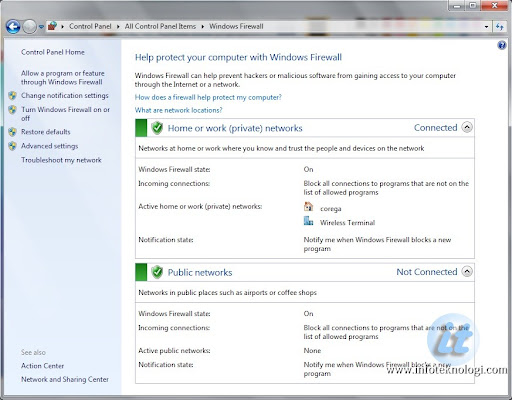
Untuk melakukan setting firewall di Windows 7 dilakukan dengan masuk ke Control Panel | Windows Firewall


Windows Firewall memberikan 3 pilihan profil yaitu Home Network, Work Network dan Public Network. Home dan Work Network diklasifikasikan sebagai private network dimana kondisi jaringan dinilai relatif aman.

Dengan memilih opsi “Home Network“, kita bisa membuat Homegroup dimana network discovery akan dihidupkan dan membuat kita bisa melihat komputer lain yang terhubung dengan Network yang sama dengan kita.
Bergabung dengan Homegroup akan membuat komputer yang terkoneksi dapat me-share gambar, musik, video dan dokumen maupun sharing Printer. Bila ada folder yang ada di libraries kita yang tidak ingin dishare dapat dipilih untuk tidak dishare.

Jika memilih “Work network“, network discovery akan hidup secara default tapi kita tidak akan bisa membuat atau bergabung ke dalam Homegroup. Bila kita bergabung ke Domain Windows (Control Panel | System | Advanced System Settings | Computer Name tab) dan telah berhasil diautentifikasi, secara otomatis Windows Firewall akan mengenalinya dan mengklasifikasikan sebagai domain network.

“Public Network“ merupakan pilihan yang tepat bila kita sedang mengakses internet di area publik seperti restoran, kafe, ataupun saat memakai koneksi dengan internet melalui handphone. Memilih Public Network akan membuat setting Network Discovery off secara default sehingga komputer lain di jaringan tidak bisa melihat keberadaan anda dan pilihan profil ini akan membuat anda tidak bisa membuat atau bergabung kedalam homegroup.

Untuk setiap profil network, secara default Windows Firewall akan memblokir koneksi dari program yang tidak ada didalam daftar whitelist. Namun Windows 7 memperbolehkan anda melakukan setting berbeda untuk setiap profil, beserta juga pengaturan notifikasi saat Firewall memblokir applikasi.


Kita bisa mengkonfigurasikan pilihan akses program untuk setiap profile dengan memilih Advanced Setting di bagian kiri layar utama. Beberapa setting yang dapat kita rubah antara lain:
On/off status of the Windows firewall
Koneksi yang masuk ke komputer kita “Inbound connections” (block, block all connections, atau allow)
Koneksi yang keluar dari komputer kita “Outbound connections” (allow atau block)
Notifikasi bila ada program yang diblokir oleh Windows Firewall (Display notifications)
Perbolehkan unicast response ataupun broadcast traffic
Pilihan untuk mempergunakan pengaturan Firewall dan keamananan yang dibuat oleh administrator lokal ditambah dengan pengaturan yang ada di setting Group Policy

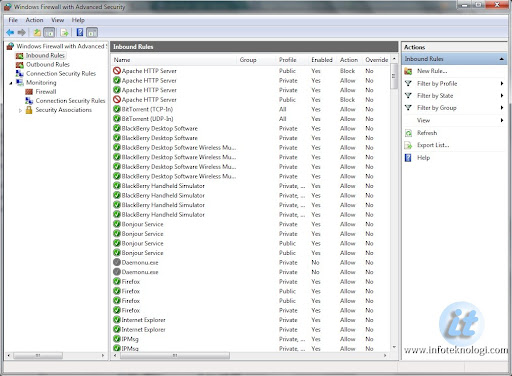
Untuk melakukan setting program, range IP address, ataupun port mana saja yang diperbolehkan untuk mengakses jaringan, baik untuk akses masuk (inbound) ataupun akses keluar (outbound), bisa melakukan pengaturan di Control Panel > Advanced Setting, setelah itu dibagian kiri pilih opsi Inbound Rules atau Outbound Rules.


Untuk menambahkan pengaturan rules baru klik menu New Rule, lalu pilih tipe rule yang ingin dibuat (program, port, predifined setting, dan custom rule) lalu ubah nilainya sesuai dengan kebutuhan dan tentukan aksi yang akan dilakukan apakah akan memblokir atau mengijinkan koneksi ke jaringan.


Kita juga bisa melihat log / catatan aktifitas dari Windows Firewall untuk koneksi yang diijinkan ataupun diblokir dengan membuka Event Viewer di menu All Programs | Administrative Tools | Event Viewer
Di Event Viewer bagian panel kiri pilih Applications and Services Log | Microsoft | Windows | Windows Firewall with Advanced Security untuk melihat log lengkapnya.


Fitur baru lainnya yang ada di Firewall Windows 7 yaitu memperbolehkan anda melakukan setting profile berbeda untuk setiap network adapter. Misal anda terhubung dengan jaringan LAN kantor dan juga terhubung dengan internet broadband melalui modem 3G, maka secara otomatis jaringan LAN akan menggunakan profil Work Network sedangkan akses melalui modem 3G akan di-set ke profil Public Network.

Penutup:
Secara garis besar keberadaan Windows Firewall di Windows 7 sudah bisa disejajarkan dengan software firewall komersial keluaran pihak ketiga seperti ZoneAlarm, Symantec Endpoint Protection, Kaspersky Internet Security, McAfee Personal Firewall Plus, dll.

Namun, karena kebanyakan Antivirus komersial yang beredar dipasaran sudah menyertakan Firewall sebaiknya jangan mengaktifkan Windows Firewall dan Firewall Antivirus secara bersamaan, Infoteknologi.com merekomendasikan untuk mematikan salah satunya.

Instalasi Freebsd

                                     Installasi FreeBSD


1. Installasi FreeBSD yang pertama kali harus dilakukan adalah atur booting terlebih dahulu dan masukan CD FreeBSD ke dalam CD-ROM/DVD-ROM

2. Ketika muncul tampilan seperti gambar di bawah ini kita tekan Enter


3. Lalu muncul tampilan Welcome, kita pilih install untuk menginstall FreeBSD lalu tekan Enter


4. Selanjutnya muncul Keymap Selection, kita pilih No jika tidak perlu untuk mengatur keymap selection tersebut lalu tekan Enter


5. Isikan Set Hostname kita, contoh : M.Rizki.Fadilah, jika sudah lalu tekan Enter


6. Setelah itu kita pilih Distribution yang kita ingin gunakan, tekan space untuk menandai/menghilangkan tanda yang kita ingink install, lalu tekan Enter untuk melanjutkan installasi


7. Pada saat pemilihan partisi kita gunakan yang manual, karena kita bias memanage besar kapasitas partisi yang di inginkan lalu tekan Enter


8. Saat membuat pastisi kita gunakan yang Auto, agar lebih mudah untuk membuat pastisinya lalu tekan Enter, lalu tekan Enter juga pada Entire Disk, setelah selesai kita tekan Enter pada Finish


9. Ketika muncul Konfirmasi, tekan Enter pada Commit


10. Tunggu hingga Archive Extraction selesai


11. Selanjutnya kita buat Password, masukan password dan tekan enter jika sudah


12. Pada saat Network Configuration kita pilih network interface sesuai dengan spesifikasi computer kita untuk di konfigurasi, setelah di pilih lalu tekan Enter


13. Tekan Enter pada Yes untuk mengatur IPv4 jika tidak pilih No

14. Setelah itu kita tekan No ketika di tanya ingin mengkonfigurasi DHCP, selanjutnya masukan ip yang ingin di gunakan setelah selesai tekan Enter pada Ok


15. Selanjutnya, jika kita tidak menggunakan IPv6 pilih No lalu tekan Enter, lalu kita masukan DNS yang kita ingin gunakan, jika sudah tekan Enter pada Ok

16. Masuk ke Select Local or UTC (GMT) Clock kita pilih Yes untuk pengaturan jam sesuai dengan CMOS jika tidak kita pilih No

17. Di Time Zone Selector kita pilih Asia jika sudah tekan Enter padaOk, lalu kita pilih negara yang ada di kawasan Asia jika sudah tekan Enter pada Ok, pilih Zona waktu negara yang ingin di gunakan lalu tekan Enter pada Ok, pada confirmation pilih Yes lalu Enter


18. Selanjutnya masuk ke Sistem Configuration, kita pilih semuanya kecuali NTPD, jika sudah lalu tekan Enter


19. Masuk ke Dumpdev Configuration kita tekan Yes, pada Add User Account kita pilih Yes lalu tekan Enter


20. Selanjutnya kita masukan nama user yang ingin kita tambahkan, jika sudah tekan Enter terus menerus hingga masuk ke pertanyaanUse an empty password kita ketikan No lalu tekan enter, dan ketikan No kembali pada Use a random password, masukan password yang ingin di gunakan lalu tekan Enter, ketikan No pada pertanyaan Lock out the account after creations lalu tekan Enter, dan terakhir ketikan Yes lalu tekan Enter


21. Tekan Enter pada Exit, lalu pada Manual Configuration pilih Nodan tekan Enter


22. Pada Complete kita tekan Enter pada Reboot, dan PC pun akan merestart

#ini merupakan tampilan pada FreeBSD


Penutup

A. Kesimpulan

                FreeBSD adalah salah satu sistem operasi yang bersifat open source. FreeBSD sebagai salah satu dari keluarga BSD, saat ini sangat banyak digunakan dan bahkan dikembangkan di berbagai kalangan individu, perusahaaan dan bahkan universitas. Bila dibandingkan dengan Windows, FreeBSD relatif lebih sulit dalam penggunaan, karena masih bersifat text base dalam memberikan command, sedangkan windows memiliki GUI yang jauh lebih dibandingkan dengan FreeBSD. Namun, terdapat juga varian BSD yang memiliki GUI, seperti PC-BSD. Keunggulan FreeBSD dibandingkan dengan Windows, adalah kebebasan dalam penggunaan, bahkan pengembangan dari system operasi tersebut, karena lisensi yang sudah dijamin untuk kebebasannya.

B. Saran

                Ketika kita ingin mengisntallasi FreeBSD mungkin kita harus berhati-hati dan tidak terburu buru untuk menekan Enter karena dalam penginstallan FreeBSD tidak akan bisa langsung untuk kembali ke sebelumnya, sebelum installasi sampai pada tahap akhir.

Monitoring Trafik Jaringan Metode Nagios

Written By Unknown on Senin, 27 Mei 2013 | 23.55


                                           Monitoring Trafik Jaringan Metode Nagios

11. PENGERTIAN NAGIOS

         Nagios merupakan suatu host dan service yang di design untuk memonitoring keadaan suatu jaringan atau bisa memonitoring masalah-masalah pada suatu host tertentu yang ingin kita monitoring. Nagios mengawasi host-host dan servis yang telah ditetapkan, memberi peringatan jika keadaan memburuk, dan memberi tahu kapan keadaan tersebut membaik.

22. KONFIGURASI NAGIOS

berikut ini langkah-langkah konfigurasi nya :

2.1.Lakukan install nagios3

Dengan perintah : # apt-get install nagios3

Lakukan install apache2

Dengan perintah : # apt-get install apache2

2.2. Konfigurasi selanjutnya :

Dengan perintah : nano /etc/nagios3/conf.d/localhost_nagios2.cfg

2.2.1 Tambahkan pada define host tetangga dibawah define host local host.

2.2.2 Edit host name, alias dan address-nya sesuai dengan nama dan IP tetangga.

2.3.Langkah konfigurasi selanjutnya

Dengan perintah : nano /etc/nagios3/conf.d/korban.cfg

2.3.1. tambahkan define hostgroup untuk ping

2.3.2. Edit coding sesuai dengan nama host-host tetangga (yang kita monitoring) seperti dibawah :

# A simple configuration file for monitoring the local host
# This can serve as an example for configuring other servers;
# Custom services specific to this host are added here, but services
# defined in nagios2-common_services.cfg may also apply.
#
define host{
use generic-host ; Name of host template to use
host_name jartel1
alias dedi
address 172.16.30.44 (ip host yang akan dimonitoring)
}

define host{
use generic-host ; Name of host template to use
host_name jartel2
alias ezi
address 172.16.30.26 ( ip host yang dimonitoring )
}
define host{
use generic-host ; Name of host template to use
host_name jartel3
alias syuhada
address 172.16.40.62 ( ip host yang dimonitoring )
}
# Define a service to check the disk space of the root partition
# on the local machine. Warning if < 20% free, critical if
# < 10% free space on partition.
define service{
use generic-service ; Name of service template to use
host_name jartel1
service_description Disk Space
check_command check_all_disks!20%!10%
}
define service{
use generic-service ; Name of service template to use
host_name jartel2
service_description Disk Space
check_command check_all_disks!20%!10%
}
define service{
use generic-service ; Name of service template to use
host_name jartel3
service_description Disk Space
check_command check_all_disks!20%!10%
}
# Define a service to check the number of currently logged in
# users on the local machine. Warning if > 20 users, critical
# if > 50 users.
define service{
use generic-service ; Name of service template to use
host_name jartel1
service_description Current Users
check_command check_users!20!50
}
define service{
use generic-service ; Name of service template to use
host_name jartel2
service_description Current Users
check_command check_users!20!50
}
define service{
use generic-service ; Name of service template to use
host_name jartel3
service_description Current Users
check_command check_users!20!50
}
# Define a service to check the number of currently running procs
# on the local machine. Warning if > 250 processes, critical if
# > 400 processes.
define service{
use generic-service ; Name of service template to use
host_name jartel1
service_description Total Processes
check_command check_procs!250!400
}
define service{
use generic-service ; Name of service template to use
host_name jartel2
service_description Total Processes
check_command check_procs!250!400
}
define service{
use generic-service ; Name of service template to use
host_name jartel3
service_description Total Processes
check_command check_procs!250!400
}
# Define a service to check the load on the local machine.
define service{
use generic-service ; Name of service template to use
host_name jartel1
service_description Current Load
check_command check_load!5.0!4.0!3.0!10.0!6.0!4.0
}
define service{
use generic-service ; Name of service template to use
host_name jartel2
service_description Current Load
check_command check_load!5.0!4.0!3.0!10.0!6.0!4.0
}
define service{
use generic-service ; Name of service template to use
host_name jartel3
service_description Current Load
check_command check_load!5.0!4.0!3.0!10.0!6.0!4.0
}

2.4.Langkah konfigurasi selanjutnya

Dengan perintah : nano /etc/nagios3/conf.d/services_nagios2.cfg

2.4.1. tambahkan define service untuk ping

2.4.2. pada hostgroup-name dan service description adalah

ping check_command :

# check that web services are running
define service {
hostgroup_name http-servers
service_description HTTP
check_command check_http
use generic-service
notification_interval 0 ; set > 0 if you want to be renotified
}
# check that ssh services are running
define service {
hostgroup_name ssh-servers
service_description SSH
check_command check_ssh
use generic-service
notification_interval 0 ; set > 0 if you want to be renotified
}
define service {
hostgroup_name ping
service_description ping
check_command check_ping
use generic-service
notification_interval 0 ; set > 0 if you want to be renotified

2.5.Restart kembali nagios3

Dengan perintah : /etc/init.d/nagios3 restart

2.6.Jalankan di browser

Dengan perintah : http://localhost/nagios3

Name: nagiosadmin
Pass : jartel

2.6.1. Setelah masuk ke Nagiosnya akan muncul tab laman seperti gambar dibawah ini.


2.6.2. Gambar laman keluaran awal Nagios3 Setelah login Username dan Password yang sesuai


2.6.3. Gambar laman keluaran kedua Nagios3 setelah kita mengklik Map di bagian kiri


koment ,,, ok ,,,


Pengertian router

Pengertian router :


Router adalah perangkat jaringan yang digunakan untuk membagi protocol kepada anggota jaringan yang lainnya, dengan adanya router maka sebuah protocol dapat di-sharing kepada perangkat jaringan lain. Contoh aplikasinya adalah jika kita ingin membagi IP Adress kepada anggota jaringan maka kita dapat menggunakan router ini, ciri-ciri router adalah adanya fasilitas DHCP (Dynamic Host Configuration Procotol), dengan mensetting DHCP, maka kita dapat membagi IP Address, fasilitas lain dari Router adalah adanya NAT (Network Address Translator) yang dapat memungkinkan suatu IP Address atau koneksi internet disharing ke IP Address lain.
misalnya jika pada suatu perangkat jaringan (komputer) memiliki IP Adress 192.168.0.1, maka agar komputer lain dapat berkomunikasi, harus diberikan IP Address dengan Network Identification 192.168.0 dan dengan Host Identification 2-254, contoh 192.168.0.10, 192.168.0.11 dan seterusnya.
Permasalahan akan muncul ketika perangkat jaringan yang terhubung sangat banyak (biasanya di atas 20 perangkat), seorang administrator akan dipaksa berkeliling untuk mensetting IP Address tiap host, Oleh karenanya kita dapat menggunakan Router.
Jenis-jenis Router
1. Router Aplikasi
2. Router Hardware
3. Router PC
Router aplikasi adalah aplikasi yang dapat kita instal pad sistem operasi, sehingga sistem operasi tersebut akan memiliki kemampuan seperti router, contoh aplikasi ini adalah Winroute, WinGate, SpyGate, WinProxy dan lain-lain.
Router Hardware adalah merupakan hardware yang memiliki kemampuan sepertiu router, sehingga dari hardware tersebut dapat memancarkan atau membagi IP Address dan men-sharing IP Address, pada prakteknya Router hardware ini digunakan untuk membagi koneksi internet pada suatu ruang atau wilayah, contoh dari router ini adalah access point, wilayah yang dapat mendapat Ip Address dan koneksi internet disebut Hot Spot Area.


Router PC adalah Sistem Operasi yang memiliki fasilitas untuk membagi dan mensharing IP Address, jadi jika suatu perangkat jaringan (pc) yang terhubung ke komputer tersebut akan dapat menikmati IP Address atau koneksi internet yang disebarkan oleh Sistem Operasi tersebut, contoh sistem operasi yang dapat digunakan adalah semua sistem operasi berbasis client server, semisal Windows NT, Windows NT 4.0, Windows 2000 server, Windows 2003 Server, MikroTik (Berbasis Linux), dan lain-lain.


Resident Evil: Operation Raccoon City

Resident Evil: Operation Raccoon City


Resident Evil: Operation Raccoon City memberikan orang tim benar pengalaman ketiga berbasis shooter ditetapkan dalam alam semesta Resident Evil gelap dan jahat dan reinterpretasi peristiwa yang digambarkan dalam Resident Evil 2 dan Resident Evil 3. Zombies dan Senjata Bio-Organik (BOW ini) menambah campuran sebagai pemain tidak hanya bersaing dengan skuad lawan tetapi juga menangani unsur ini tak terduga ketiga, menciptakan merek gaya baru gameplay dan melanggar konvensi berbasis penembak tim tradisional.

Ini adalah September 1998 dan tindakan berpusat sekali lagi pada naas Raccoon City dan konsekuensi mengerikan dari wabah mematikan T-virus dari fasilitas Payung. Dengan sebuah cover up diperlukan, Payung perintah tim elit ke Raccoon City untuk menghancurkan semua bukti wabah dan menghilangkan selamat. Mendengar rencana ini, Pemerintah AS mengirimkan pasukan khusus sendiri untuk mengungkap bukti yang memperlihatkan penyebab infeksi virus dan tindakan Umbrella. Pemain mengambil peran sebagai Layanan Keamanan Payung tentara (USS), bersaing sendiri atau dalam empat pemain co-op dalam pertempuran melawan semua kekuatan bersaing bermain di Raccoon City.

Sumber: ps3.ign.com

Konfigurasi EIGRP Pada Cisco Packet Tracer


Awal mula sebelum melakukan Konfigurasi EIGRP,
kita buat jarinagan sederhana seperti di bawah...
 Pertama, berikan IP Address pada semua PC yang terhubung. Contoh sebagai berikut :
 - Pemberian IP address pada PC0 ...


 - Pemberian IP address pada PC1 ...


- Dan pemberian IP address pada PC2 ...


Kedua, atau tahap selanjutnya berikan IP Address pada setiap router .
Contoh sebagai berikut :
 

Router 1

     --- System Configuration Dialog ---

Continue with configuration dialog? [yes/no]: no


Press RETURN to get started!


Router>enable
Router#configure terminal
Enter configuration commands, one per line.  End with CNTL/Z.
Router(config)#int fa0/0
Router(config-if)#ip add 192.179.9.1 255.255.255.0
Router(config-if)#no shut

Router(config-if)#
%LINK-5-CHANGED: Interface FastEthernet0/0, changed state to up

%LINEPROTO-5-UPDOWN: Line protocol on Interface FastEthernet0/0, changed state to up

Router(config-if)#exit
Router(config)#int se2/0
Router(config-if)#ip add 172.18.10.1 255.255.0.0
Router(config-if)#band 125
Router(config-if)#cl ra 125000
Router(config-if)#no shut

%LINK-5-CHANGED: Interface Serial2/0, changed state to down
Router(config-if)#exit

Konfigurasi EIGRP pada Router 1,


Router(config)#router eigrp 1
Router(config-router)#net 192.179.9.1
 
Router(config-router)#net 172.18.10.1
Router(config-router)#end
Router#
%SYS-5-CONFIG_I: Configured from console by console
wr
Building configuration...
[OK]
Router#


Router 2 

  --- System Configuration Dialog ---

Continue with configuration dialog? [yes/no]: no


Press RETURN to get started!


Router>enable
Router#configure terminal
Enter configuration commands, one per line.  End with CNTL/Z.
Router(config)#int fa0/0
Router(config-if)#ip add 192.180.8.1 255.255.255.0
Router(config-if)#no shut

Router(config-if)#
%LINK-5-CHANGED: Interface FastEthernet0/0, changed state to up

%LINEPROTO-5-UPDOWN: Line protocol on Interface FastEthernet0/0, changed state to up

Router(config-if)#exit
Router(config)#int se2/0
Router(config-if)#ip add 172.18.10.2 255.255.255.0
Router(config-if)#band 125
Router(config-if)#no shut

%LINK-5-CHANGED: Interface Serial
2/0, changed state to down
Router(config-if)#exit
 

Router(config-if)#exit
Router(config)#int se3/0
Router(config-if)#ip add 15.10.10.1 255.0.0.0
Router(config-if)#band 125
Router(config-if)#cl ra 125000
Router(config-if)#no shut

%LINK-5-CHANGED: Interface Serial3/0, changed state to down
Router(config-if)#exit 
 

Konfigurasi EIGRP pada Router 2,


Router(config)#router eigrp 1
Router(config-router)#net 192.180.8.1
 
Router(config-router)#net 172.18.10.2
 
Router(config-router)#net 15.10.10.1
 
Router(config-router)#end
Router#
%SYS-5-CONFIG_I: Configured from console by console
wr
Building configuration...
[OK]
Router#


Router 3

     --- System Configuration Dialog ---

Continue with configuration dialog? [yes/no]: no


Press RETURN to get started!


Router>enable
Router#configure terminal
Enter configuration commands, one per line.  End with CNTL/Z.
Router(config)#int fa0/0
Router(config-if)#ip add 192.182.2.1 255.255.255.0
Router(config-if)#no shut

Router(config-if)#
%LINK-5-CHANGED: Interface FastEthernet0/0, changed state to up

%LINEPROTO-5-UPDOWN: Line protocol on Interface FastEthernet0/0, changed state to up

Router(config-if)#exit
Router(config)#int se2/0
Router(config-if)#ip add 15.10.10.2 255.0.0.0
Router(config-if)#band 125
Router(config-if)#no shut

%LINK-5-CHANGED: Interface Serial2/0, changed state to down
Router(config-if)#exit


Konfigurasi EIGRP pada Router 3,


Router(config)#router eigrp 1
Router(config-router)#net 192.182.2.1
 
Router(config-router)#net 15.10.10.2
 
Router(config-router)#end
Router#
%SYS-5-CONFIG_I: Configured from console by console
wr
Building configuration...
[OK]
Router#

Setelah selesai, sekarang kita test dengan cara PING antar PC client...
demikian dari tutorial ini yang saya buat, apabila masih ada yang kurang jelas bisa ditanyakan...


SELESAI...............

JARINGAN OSPF

Langsung aja ke pokok perbahasan yaitu conxfigurasi jaringan OSPF dengan packet tracer

1)Masukan IP dan Subnet mask pada pada tiap klien seperti gambar yang sudah ada di bagian atas Block
2)Desain jaringan seperti di bawah ini:
3) Configurasi Tiap Router

pengaturan router0
======================
Router>ena
Router#conf t
Enter configuration commands, one per line.  End with CNTL/Z.
Router(config)#int fa0/0
Router(config-if)#ip add 10.10.10.1 255.255.255.0
Router(config-if)#no shu
Router(config-if)#ex

Router(config)#int ser2/0
Router(config-if)#ip add 192.168.10.2 255.255.255.252
Router(config-if)#no shu
Router(config-if)#ex

Router(config)#int ser3/0
Router(config-if)#ip add 192.168.10.10 255.255.255.252
Router(config-if)#clock rate 9600
Router(config-if)#no shu
Router(config-if)#ex

Router(config)#router ospf 1
Router(config-router)#network 10.10.10.0 0.0.0.255 area 0
Router(config-router)#network 192.168.10.0 0.0.0.3 area 0
Router(config-router)#network 192.168.10.8 0.0.0.3 area 0
Router(config-router)#ex

Router(config)#int ser2/0
Router(config-if)#band
Router(config-if)#bandwidth 1
Router(config-if)#no shu
Router(config-if)#ex

Router(config)#int ser3/0
Router(config-if)#band
Router(config-if)#bandwidth 9
Router(config-if)#no shu
Router(config-if)#ex
Router(config)#

pengaturan router1
==================

Router>ena
Router#conf t
Enter configuration commands, one per line.  End with CNTL/Z.
Router(config)#int fa0/0
Router(config-if)#ip add 172.16.1.17 255.255.255.240
Router(config-if)#no shut
Router(config-if)#ex

Router(config)#int se2/0
Router(config-if)#ip add 192.168.10.1 255.255.255.252
Router(config-if)#no shut
Router(config-if)#ex

Router(config)#int ser3/0
Router(config-if)#ip add 192.168.10.5 255.255.255.252
Router(config-if)#clock rate 9600
Router(config-if)#no shut
Router(config-if)#ex

Router(config)#router ospf 1
Router(config-router)#network 192.168.10.0 0.0.0.3 area 0
Router(config-router)#network 172.16.1.16 0.0.0.15 area 0
Router(config-router)#network 192.168.10.4 0.0.0.3 area 0
Router(config-router)#ex

Router(config)#int ser 2/0
Router(config-if)#bandwidth 1
Router(config-if)#no shu
Router(config-if)#no shutdown
Router(config-if)#ex
Router(config)#int ser3/0
Router(config-if)#band
Router(config-if)#bandwidth 5
Router(config-if)#no shu
Router(config-if)#ex
Router(config)#

Pengaturan Router2
==================
Router>en
Router#conf t
Router(config)#int fa0/0
Router(config-if)#ip add 172.16.1.33 255.255.255.248
Router(config-if)#no shutdown
Router(config-if)#exit

Router(config)#int se3/0
Router(config-if)#ip add 192.168.10.6 255.255.255.252
Router(config-if)#no shutdown
Router(config-if)#exit

Router(config)#int se2/0
Router(config-if)#ip add 192.168.10.9 255.255.255.252
Router(config-if)#no shutdown
Router(config-if)#exit

Router(config)#router ospf 1
Router(config-router)#network 172.16.1.32 0.0.0.7 area 0
Router(config-router)#network 192.168.10.4 0.0.0.3 area 0
Router(config-router)#network 192.168.10.8 0.0.0.3 area 0
Router(config-router)#exit

Router(config)#int se3/0
Router(config-if)#bandwidth 6
Router(config-if)#no sh
Router(config-if)#exit
Router(config)#int se2/0
Router(config-if)#bandwidth 10
Router(config-if)#no shu
Router(config-if)#ex