Latest Post

Bertukar Link

Written By Unknown on Rabu, 29 Mei 2013 | 01.17


Bertukar Link

Tukeran lik
Bagi teman – teman para pembaca yang ingin bertukar link dengan blog saya ini, anda dapat mengirim komentar ditulisan ini dengan menyertakan link blog anda. dan pastikan anda juga sudah memasang link blog saya ini (http://ramdankers.blogspot.com/)di blog anda, maka secepatnya saya juga akan memasang link blog anda diblog saya ini tepatnya di “Link Teman”. oke ?
Tapi mungkin ada dari pembaca yang belum tau apa itu bertukar Link ?
Saya akan sedikit menjelaskan apa itu bertukar link atau istilah lainnya Exchange Link. ya bertukar link adalah suatu progam yang tujuan utamanya adalah meningkatkan popularitas blog kita, dan tujuan lainnya bermacam – macam seperti dapat menambah penghasilan dll tapi itu semua tergantung kita sendiri. hehe
Lalu bagaimana bisa seperti itu ?
Sederhananya jika semakin banyak link kita di blog lain maka akan semakin banyak pula pengunjung yang secara sengaja atau tidak sengaja tersasar ke blog kita. hehe
selain itu banyaknya link yang menuju keblog kita maka ranking Alexa dan Page Rank kitapun akan semakin bagus pula.
Intinya Bertukar Link akan memperbanyak pengunjung blog kita nantinya.
Jadi Silahkan saja Blog ini terbuka untuk bertukar link dengan semua orang. Ingat jika bertukar link komentar disini dan masukan dahulu link kita di blog anda.
Terima kasih sudah berkunjung. http://ramdankers.blogspot.com/

Setting IP Address Di Freebsd

Written By Unknown on Selasa, 28 Mei 2013 | 23.44


Berikut catatan cara untuk setting IP di PC freeBSD :

Untuk mengetahui nama lancard yg ada gunakan perintah

ifconfig -a
akan muncul hasil …

rl0: flags=8843 metric 0 mtu 1500
options=8
ether 00:02:44:84:c8:99
inet 10.25.57.25 netmask 0xffffff00 broadcast 10.25.57.255
media: Ethernet autoselect (100baseTX )
status: active
plip0: flags=108810
metric 0 mtu 1500
lo0: flags=8049 metric 0 mtu 16384
inet6 fe80::1%lo0 prefixlen 64 scopeid 0×3
inet6 ::1 prefixlen 128
inet 127.0.0.1 netmask 0xff000000

nama lan card rl0 dengan IP 192.168.1.3  dan netmask 255.255.255.0
Set IP dan Netmask

Gunakan perintah : #ifconfig <interface> inet <Ip Address> netmask <Netmask Address>
Misal :

#ifconfig rl0 inet 192.168.1.3 netmask 255.255.255.0

Untuk gateway gunakan perintah :

#route add default 192.168.1.1

Catatan: untuk perintah diatas tidak mengupah IP secara permanet (coba jalankan #/etc/netstart script, maka setingan akan kembali ke setingan awal. Untuk Perubahan permanetnya lewat file /etc/rc.conf

Komik Naruto Chapter 631

ALUR CERITA NARUTO CHAPTER 631 " TIM 7 KEMBALI "
==========================


Semua Org menyksikan kehadiran Minato (Hokage 4)
"Siapa dia?" ucap Sakura bertanya-tanya. Di versi manga, ini adalah pertama kalinya Sakura melihat langsung ayah Naruto tersebut. 
Minato datang dan memindahkan serangan Juubi jauh ke seberang pulau sana, membuat serangan itu meledak di tempat yang sepi dari kehidupan manusia.

"Aku adalah Minato Namikasi, kalian bersiaplah untuk menghadapi ledakan.." ucap Minato.

"Eh??" Sakura dan Naruto bertanya-tanya.
Dan tak lama kemudian, Booomb!!!!!!
meski sudah dibawa kekejauhan, ledakkan dari bijuudama Juubi tetap berefek sampai ke tempat itu. Meski tentu saja, efeknya tak terlalu parah.

"Apa itu!!?" beberapa shinobi masih bertanya-tanya.
"Aku mengirim serangan Juubi ke laut." jelas Minato.
"Itu..." ucap Sakura melihat ke arah wajah Minato.
"Matanya... dia Edo Tensei!" pikir Sakura.
kemudian bertanya, "Kau...?" ujarnya keheranan

Naruto Chapter 631 - Tim 7
Teks Version by www.Beelzeta.com

"Jangan khawatir, aku ada di pihak kalian." ucap Minato.
"Terimakasih karena sudah membantu pemulihan Naruto. Apa kau pacarnya Naruto?" lanjut Minato.

"Yah, kurang lebih seperti itu..." jawab Naruto trsenyum..

Tiba2
'..Plakkk!!!
Sakura menghantam kepala naruto.
"Diam!!! Simpan energimu!!" bentak Sakura.
"Ukhhh, lukaku malah tambar parah..." ucap Naruto.

"Aku akan mempercepat penyembuhanmu!!" ucap Sakura.
"Haha, gadis ini mengingatkanku pada Kushina." pikir Minato.
"Yah, jaga baik-baik anakku ya.." ucapnya ke Sakura.

"Datang tiba-tiba begini... tapi kelihatannya kau sudah tahu tentang hal ini?" tanya Naruto ke Sakura.
"Yah, aku bisa merasakannya saat berada di mode Kyuubi. Yang lain juga datang..." ucap Naruto.

Para shinobi semakin kaget, dan
..batsss!!!!
ketiga hokage lainnya tiba2 muncul.
"Kau masih secepat biasanya ya.. hokage keempat.." ucap hokage ketiga.
"Kelihatannya shunshinmu lebih hebat dari milikku..." ucap hokage kedua.
"Yosh, mari kita mulai!!" ucap hokage pertama.

"Ho-hokage ketiga!?" ucap kaget Sakura,
"Dan juga..."
"Hokage pertama dan kedua!!? Bahkan hokage keempat juga!?" shinobi lainnya juga kaget.

"Begitu... jadi yang menghentikan serangan tadi itu hokage ya..."
"Tapi, siapa yang mengedotensei mereka??" tanya Shinobi.

"Orochimarulah yang memanggil kami ke dunia ini. Kami akan menghentikan perang ini." ucap hokage ketiga.

"Masih ada lagi yang akan datang, meski kurasa akan agak telat sih." ucap Naruto lagi.

"Hashiramaaahhh!!!! Aku sudah menunggumu dari tadi!!!!" teriak Madara.
Tampaknya, ia sudah benar-benar tak sabar untuk menghadapi rival abadinya itu datang.
"Aku akan mengurusmu nanti!!" ucap Hashirama.
"Ng?"

"Pertama-tama aku akan mengurus Juubi dulu!!" jelas Hashirama.
"Huh, kau masih saja seperti biasa ya." ucap Madara.
"Aku benar-benar tak cocok denganmu." lanjut madara..

"Grroooarrrr!!!!!" Juubi masih ada di tempat itu. ya, meski serangannya menghilang, monster mengerikan itu masih ada di sana, siap kapan saja untuk melancarkan serangan dahsyat itu lagi.

"Wah wah, tempat ini cukup ribut ya..." ucap hokage pertama.
"Naruto, kau sudah berjuang dengan baik, istirahatlah... Oh iya, temanmu juga akan datang, dan dia ada di pihak kita." ucap hokage keempat pada putranya. Kemudian, ia mempersiapkan sesuatu.

"!!!" Kyuubi dalam diri Naruto kaget.
"Minato, ini...??"

"Dia...?" pikir Naruto trbayang Sasuke terlintas di benakx.

"Para hokage, ayo maju!!!" seru hokage pertama.
"Hokage kedua, ketiga, majulah sebelum aku..." ucap hokage keempat, yang kini telah berada di mode chakra Kyuubi.

"Eh!!? Mode yang sama dengan Naruto!?" Sakura bertanya-tanya.
"Jadi bahkan Minato juga ya..." ucap Kyuubi dalam diri Naruto.
"Lihat itu kan? Ayahku memang hebat!!" ucap Naruto.
"Aku tahu lebih baik darimu, dialah yang melakukan segel rumit padaku." ucap Kyuubi.

"Apa kau sudah mempersiapkan tandanya?" tanya hokage ketiga.
"Ya!" ucap Minato.
"Tindakkanmu juga cepat ya..." ucap hokage kedua.'

kunai-kunai segel telah dipasang di keempat penjuru. Kemudian, jutsupun dimulai:
"Ninpou!!"

Boftt!!! hokage ketiga, kedua, dan keempat menghilang, dan telah berada di kunai masing-masing, kemudian,
"Shisekiyoujin!!!" segelpun dimulai.

"Dan juga, dengan ini!!!" Hashirama menggunakan segel berbentuk gerbang untuk membendung kesepuluh ekor Juubi. Dan lagi dengan segel para hokage tadi, Juubi terbendung dan terkurung oleh kotak segel raksasa.

"Kurungan merah!!?" ucap Lee kagum saat melihatnya.
"Ini bahkan lebih kuat dari Shishienjin.
Hanya shinobi sekelas empat hokage yang bisa melakukannya." ucap Gai.

"Groooarrr!!!!" Juubi berusaha untuk meronta. Namun tampaknya, segel itu lumayan kuat untuk menahannya.
"Pasti akan sulit baginya untuk bergerak saat ini!!"

Tapp!!!
Selanjutnya Sasuke dan Juugo sampai di medan pertempuran.
"!!"

Sakura benar-benar kaget dan mengenali siapa yg datang.
Sementara Naruto,
"Kau telat, Sasuke.." ucapnya.
"Sasuke-kun?" Sakura bertanya-tanya. Setelah sekian lama, akhirnya mereka bertemu kembali.
"Sakura..." Sasuke melihat ke arah Sakura.

"Sa-Sasuke-kun!!?" Sakura semakin kaget.
"Ehh!!? Kenapa!!?" dalam hati ia bertanya-tanya.

Shinobi-shinobi lainnya juga kaget, terutama rekan-rekan satu angkatannya dulu. Namun, respon mereka tampaknya negatif.
"Sasuke-kun...!?" Ino hendak mendekat.
"Berhenti Ino!!" ucap Shikamaru,
"Dia musuh kita!!" lanjutnya.

"Ino!! Jangan dekat-dekat dengannya!!" ucap Chouji.

"Kalian tetap saja ribut seperti biasanya..." ucap Sasuke.
"Untuk apa kau kemari hah, sialan!!?" bentak Kiba,
disusul gonggongan Akamaru.
*Gouk.. Gouk...

"Kenapa kau datang kemari?" tanya Sakura.

"Banyak hal sudah berubah.. Aku sudah memutuskan untuk melindungi desa dan... aku... akan menjadi Hokage." ujar Sasuke.

"..." orang-orang semakin kaget kaget lagi, bengong.


"Eeeeeehhhh!!!???" teriak Sakura super kaget.
"kau!!!! Ninja pelarian yang lama menghilang muncul secara tiba-tiba dan bercanda seperti ini!!? Apa kau mengerti arti dari Hokage, hah!!?" bentak Kiba.

"Aku tak mengerti apa yang telah terjadi padamu, tapi...
Itu mustahil..." ucap Shikamaru. "
Apa kau pikir kalau..."
"Apa kau pikir kau bisa menghapus semua yang telah kau lakukan selama ini begitu saja?" ucap Shino.

"Aku tahu aku tak bisa." ucap Sasuke.
"Tapi, aku tak peduli bagaimana pendapat kalian tentangku." lanjutnya.
"Kagelah yang menciptakan situasi ini... Aku akan menjadi hokage dan mengubah desa!!"

Naruto kemudian teringat akan kata-kata Itachi dulu,
"Bukan yang menjadi Hokage yang akan diakui oleh orang-orang, tapi yang diakui oleh orang-oranglah yang akan menjadi Hokage."
juga, kata-kata Itachi,
"Aku serahkan Sasuke padamu..."

"Serahkan dia padaku." ucap Naruto dalam hati. Naruto berdiri di sebelah Sasuke, kemudian berkata,
"Akulah yang akan menjadi Hokage!!"

"Aku senang kita punya banyak calon Hokage!!" ucap hokage pertama,
"Tapi, kalian terlalu menganggapnya enteng! Persiapkan chakra kalian, kita harus mengalahkannya dengan serangan kombinasi!!"

"Terimakasih sudah menyembuhkanku, sekarang kau bisa beristirahat, Sakura.." ucap Naruto.
"Ayo maju, Sasuke!!!"

Naruto dan Sasuke maju menuju arena pertempuran. Namun kemudian, Sakura menyusul. ia tak bisa diam saja.
"Apa kau pikir aku wanita lemah yang tak sepadan dengan kalian? Tsunade-sama mengajariku sama seperti sannin lainnya..."

"Sakura-chan..."
"Hampir selesai." ucap Sakura.
"Aku sudah menyimpan chakra yang kuperlukan. Tak lama lagi, aku akan mampu menggunakan kekuatanku yang sesungguhnya!! Aku juga anggota Tim 7, dan juga murid seorang Sannin!!"

Naruto terdiam, kemudian tersenyum dan tampak begitu puas...
"Yosh!! Tim 7 telah terlahir kembali!!" ucap Naruto dgn penuh semangat.

==========================
Bagaimana lanjutan Kisahnya..
BERSAMBUNG KE CHAPTER 632 Rabu depan..

Source: www.facebook.com/pages/Beelzeta-Info-Seputar-Animanga/203164629734913
=
:
ADMIN POST BY " YUSRIL AHMAT "

Efek dari keseringan gunta-ganti template blog

Efek dari keseringan gunta-ganti template blog


Manusia itu selalu menginginkan yang terbaik

Bercerita tentang template saya punya pengalaman yang membuat saya sedikit kecewa....
satu waktu saya pernah mengganti template blog ini hingga belasan kali dalam satu hari. Memang banyak himbauan agar kita tidak perlu menggonta-ganti template blog yang kita punyai karena berdampak buruk pada SEO. Namun, apa yang saya lakukan hanya melakukan sedikit eksperimen dan pembuktian saja. Pembaca, yang baru memulai aktivitas blogging sebaiknya perlu memperhatikan efek dari gonta ganti tamplate.

blogger


Menggont-ganti template memang membuat blog kita semakin menarik tapi..... ada efeknya juga


Kenapa ada efeknya?
Efek tesebut terjadi karena kita akan menambahkan beberapa link dan mengganti beberapa link diblog sehingga terjadi crawled error pada blog semakin bertambah.

Saya akan bercerita pengalaman saya tentang gonta ganti tamplate. Tetapi, saya ringkas menjadi point-point yang mungkin bisa menjadi referensi buat pembaca sebelum mengganti template blog pembaca. Efek samping gonta-ganti template adalah sebagai berikut :

  1. Banyak broken link
    Broken link atau link yang rusak menjadi faktor utama kenapa gonta-ganti template itu tidak baik bagi blog kita. Admin blog sering mendapati di webmaster bahwa blog ini semakin banyak broken linknya setelah gonta-ganti tamplate.
  2. Turunnya trafficking visitor ke blog kita
    Screenshot pengunjung blog
    Lihat di periode 16 Juli 2012 hingga ke 21 Juli 2012, anjoglnya trafficking ke blog ini begitu terasa. saya juga sempat ketar-ketir. kok bisa turun drastis, padahal kala itu sedang naik-naiknya. tapi, Alhamdulillah sudah naik lagi bahkan lebih tinggi dari semula
  3. Robot pencari, akan mengalami "kebingungan" dan Susah terindex
    Template ibarat sebuah rumah, jika dirubah-rubah efeknya dapat membuat robot pencari susah meng index situs kita. Karena si robot akan membaca ulang susuan situs kita. Kalau dibahasa kerenkan SE mengalami crawl (aktifitas dimana seacrh engine melakukan pengumpulan data pada blog atau lebih singkatnya melakukan pengindexan terhadap blog dan memberikan peringkat serta menyusun dan menata halaman dalam bentuk index terstruktur agar lebih mudah dicari dalam waktu singkat)
  4. Alexa Rank Blog bisa terjun bebas
    Ini momok tidak kalah penting, yang saya alami, gan... Alexa sebagai indikator kualitas situs kita terjun bebas gan dari posisi sebelumnya... tetapi sekarang Alhamdulillah mulai bangkit lagi, moga aja bisa ke level terbaiknya... 
  5. Membuang-buang waktu
    Secara nyata mengganti tamplate membuat waktu ideal kita untuk mempostingkan sebuah artikel jadi terbuang sia-sia karena kita sibuk melakukan setting awal, seperti kala kita memulai blogging diawal kita menjadi blogger dulu.
  6. Pengunjung menjadi sering menemukan blog kita dalam kondisi yang tidak sedapIni adalah imbas dari kita yang sedang melakukan perbaikan di blog kita. Pengunjung akan mendapati blog kita dalam kondisi yang kadang bisa dikatakan Error. Parahnya lagi pengunjung akan mengalami kebingungan dengan blog kita.
  7. Loading Blog menjadi lebih lama
    Momok ini lah yang kadang menjadi menakutkan karena pada dasarnya kita menginginkan blog kita selain sedap dipandang mata juga memiliki loading yang singkat (syukur-syukur baru klik langsung buka)
  8. Widgate yang susah dibuang kadang ikut terbawa
    Widgate bawaan tamplate yang mungkin saja susah dibuang seperti widgate ads atau yang lainnya biasa saja ikut terbawa dan membuat kita harus mengedit blog lebih lama lagi
  9. Widgate yang sudah tertanam menjadi kacau
    Inilah efek umum yang sering dialami. widgate di template lama sering menjadi kacau akibat susunan dari template baru yang tidak sesuai dengan susunan di template lama

Itulah konsekuensi yang harus kita tanggung ketika kita menggonta-ganti tamplate blog dan itu pun sudah pernah saya lakukan. mungkin bagi pengunjung yang baru berkunjung di blog ini meresa biasa saja.Tetapi, bagi pengunjung yang sering menemukan blog ini pasti akan sedikit mengalami kebingungan. 

KONFIGURASI MIKROTIK


KONFIGURASI MIKROTIK

Pertama kita tambahkan adapter di settingan virtual box. Caranya pilih Setting - Network - Adapter 1- Lalu pilih Host-only Adapter di bagian Attached to. Lakukan langkah yang sama di Adapter 2 agar di mikrotik kita terdapat dua ethernet. Lebih jelasnya lihat gambar dibawah ini.


Selanjutnya kita set interface. Pertama cek dulu interface yg terpasang. Caranya ketik 'interface print' kemudian Enter.


Untuk memudahkan dalam pensettingan interface sebaiknya diubah dulu nama ethernet nya agar tidak susah dibedakan dan diingat. Caranya ketik 'interface set name=public' (sebagai contoh) kemudian numbers: 0.
Untuk ether 1 nya bisa juga kita ubah dengan 'interface set name=local' (sebagai contoh) kemudian number: 1.


KONFIGURASI IP ADDRESS


Kemudian pemberian ip address pada masing-masing ethernet yaitu public dan local. Caranya ketik 'ip address add' kemudian address: 192.168.10.1/24 (Untuk public). Ketikkan lagi 'ip address add' kemudian address: 192.168.10.2/24 (Untuk local).


Cek lagi hasil settingan ip addres. Ketik 'ip address print' kemudian enter.


Lalu ganti juga ip addres pada virtual box host only network di PC kita. Caranya masuk ke Control Panel kemudian Network and Sharing Center - Change adapter setting - VirtualBox Host-Only Network - Klik kanan pilih propertis - Internet Protocol Version 4 (TCP/IPv4) - Masukan ip addres 192.168.10.3 Sunbnet mask 255.255.255.0 kemudian OK.


Kemudian tambahkan gateway nya dengan mengetikkan 'ip route' kemudian Enter dan ketikkan lagi 'add gateway=192.168.10.3' (ini adalah ip address pada VirtualBox Host Only Network yang telah kita set sebelumnya). Dan untuk melihat hasil settingan gateway ketikkan kembali 'print' kemudian Enter.


Dan untuk melihat apakah kita sudah tersambung maka ping ke ip gateway nya yaitu ping 192.168.10.3.


Jika sukses maka akan tampil seperti gambar diatas.


SHARING MODEM


Untuk bisa sharing modem langkah pertama adalah. Buka Control Panel - Network and Internet - Network and Sharing Center - Change Adapter Setting - lalu klik kanan pada adapter modem kita pilih propertis kemudian klik Sharing. Dan berikan tanda cek pada "Allow other network users to connect trough this computer's internet connection". Kemudian di Home networking connection pilih VirtualBox Host-Only Network.


Kemudian tunggu sampai adapter modem kita ada tanda cek dan tertulis shared.


Lihat ip modemnya dengan klik kanan adapter modemnya - Propertis - Status. Dan masukkan ip tersebut pada gateway adapter VirtualBox Host-Only Network.


Ping ip modem untuk pengeceken


Kemudian ping alamat ip www.google.com. Kenapa tidak langsung saja ping www.google.com? Karena kita belum mengkonfigurasi DNS.


SETTING DNS


Berikutnya akan dikonfigurasi DNS dan langkah-langkah nya seperti berikut.
Ketik 'ip dns set server= 10.17.125.230 allow-remote-request=yes'.


Lalu ketikkan 'ip dns print' untuk melihat konfigurasi yang baru saja kita lakukan.


Untuk membuktikan bahwa konfigurasi dns sukses maka lakukan ping google dengan mengetikkan 'ping www.google.com'. Jika bisa maka akan muncul tampilan seperti dibawah ini.


Selesai ^_^
Selamat mencoba yaa :D

Konfigurasi DNS di Ubuntu 12.04


Konfigurasi DNS di Ubuntu 12.04


-cara install DNS
(sudo apt-get install bind9)

-komfigurasi DNS
IP Address yang saya gunakan 192.168.1.2 dengan nama domain ubuntu.lan

$ sudo su

# cd /etc/bind/

# nano named.conf.local

tamabahkan skrip berikut ;

zone "ubuntu.lan" { type master;

file "/etc/bind/db.ubuntu"; };

zone "1.168.192.in-addr.arpa" { type master; notify no;

file "/etc/bind/db.1";};

Penulisan IP pada baris zone "1.168.192.in-addr.arpa" ( ditulis terbalik.)
Copy file db.local

# cp db.local db.ubuntu

# cp db.local db.1

Edit db.ubuntu, scriptnya ;
;
; BIND data file for local loopback interface
;

$TTL 604800

@ IN SOA ns.ubuntu.lan. root.ubuntu.lan. (
 
                          2 ; Serial

                   604800 ; Refresh

                 86400 ; Retry

             2419200 ; Expire

                                  604800 ) ; Negative Cache TTL
;
@ IN NS ubuntu.lan.

@ IN A 192.168.1.1

ns IN A 192.168.1.1

www IN CNAME ubuntu.lan.


Edit db.1, scriptnya ;

;
; BIND data file for local loopback interface
;

$TTL 604800

@ IN SOA ns.ubuntu.lan. root.ubuntu.lan. (

        2 ; Serial

604800 ; Refresh

86400 ; Retry

2419200 ; Expire

                      604800 ) ; Negative Cache TTL

;

@ IN NS ubuntu.lan.

1 IN PTR ubuntu.lan.

ns IN PTR 192.168.1.1

www IN PTR 192.168.1.1

Tambahkan DNS-nameserver pada konfigurasi interface

# nano /etc/network/interfaces

dns-nameservers 192.168.1.1

dns-search ubuntu.lan

Configurasi DNS-Name server

Penujian ;

$ nslookup ubuntu.lan

nslookup ubuntu.lan

Server: 192.168.1.1

Address: 192.168.1.1#53

Name: ubuntu.lan

Address: 192.168.1.1

$ dig ubuntu.lan

; <<>> DiG 9.8.1-P1 <<>> ubuntu.lan

;; global options: +cmd

;; Got answer:

;; ->>HEADER<<- opcode: QUERY, status: NOERROR, id: 58799

;; flags: qr aa rd ra; QUERY: 1, ANSWER: 1, AUTHORITY: 1, ADDITIONAL: 0


;; QUESTION SECTION:

;ubuntu.lan. IN A

;; ANSWER SECTION:

ubuntu.lan. 604800 IN A 192.168.1.1

;; AUTHORITY SECTION:

ubuntu.lan. 604800 IN NS ubuntu.lan.

;; Query time: 6 msec

;; SERVER: 192.168.1.1#53(192.168.1.1)

;; WHEN: Sun Sep 9 08:00:55 2012

;; MSG SIZE rcvd: 56

Cara Install dan Konfigurasi DNS Server di Ubuntu Server 12.04~demikian yang dapat saya bagi menegenai cara install dan konfigursi DNS Server semoga bermamfaat bagi teman-teman, apabaila ada kekuranagan dan kesamaan artikel mohon maaf karna saya hanya manusia biasa yang tak bisa berdiri sendiri.


Pengertian Firewall


                                            pengertian firewall


             Tembok api atau dinding api adalah sebuah sistem atau perangkat yang mengizinkan lalu lintas jaringan yang dianggap aman untuk melaluinya dan mencegah lalu lintas jaringan yang tidak aman. Umumnya, sebuah tembok-api diterapkan dalam sebuah mesin terdedikasi, yang berjalan pada pintu gerbang (gateway) antara jaringan lokal dan jaringan lainnya. Tembok-api umumnya juga digunakan untuk mengontrol akses terhadap siapa saja yang memiliki akses terhadap jaringan pribadi dari pihak luar. Saat ini, istilah firewall menjadi istilah lazim yang merujuk pada sistem yang mengatur komunikasi antar dua jaringan yang berbeda. Mengingat saat ini banyak perusahaan yang memiliki akses ke Internet dan juga tentu saja jaringan berbadan hukum di dalamnya, maka perlindungan terhadap modal digital perusahaan tersebut dari serangan para peretas, pemata-mata, ataupun pencuri data lainnya, menjadi hakikat.
Personal Firewall: Personal Firewall didesain untuk melindungi sebuah komputer yang terhubung ke jaringan dari akses yang tidak dikehendaki. Firewall jenis ini akhir-akhir ini berevolusi menjadi sebuah kumpulan program yang bertujuan untuk mengamankan komputer secara total, dengan ditambahkannya beberapa fitur pengaman tambahan semacam perangkat proteksi terhadap virus, anti-spyware, anti-spam, dan lainnya. Bahkan beberapa produk firewall lainnya dilengkapi dengan fungsi pendeteksian gangguan keamanan jaringan (Intrusion Detection System). Contoh dari firewall jenis ini adalah Microsoft Windows Firewall (yang telah terintegrasi dalam sistem operasi Windows XP Service Pack 2, Windows Vista dan Windows Server 2003 Service Pack 1), Symantec Norton Personal Firewall, Kerio Personal Firewall, dan lain-lain. Personal Firewall secara umum hanya memiliki dua fitur utama, yakni Packet Filter Firewall dan Stateful Firewall.
Network Firewall: Network ‘‘’’Firewall didesain untuk melindungi jaringan secara keseluruhan dari berbagai serangan. Umumnya dijumpai dalam dua bentuk, yakni sebuah perangkat terdedikasi atau sebagai sebuah perangkat lunak yang diinstalasikan dalam sebuah server. Contoh dari firewall ini adalah Microsoft Internet Security and Acceleration Server (ISA Server), Cisco PIX, Cisco ASA, IPTables dalam sistem operasi GNU/Linux, pf dalam keluarga sistem operasi Unix BSD, serta SunScreen dari Sun Microsystems, Inc. yang dibundel dalam sistem operasi Solaris. Network Firewall secara umum memiliki beberapa fitur utama, yakni apa yang dimiliki oleh personal firewall (packet filter firewall dan stateful firewall), Circuit Level Gateway, Application Level Gateway, dan juga NAT Firewall. Network Firewall umumnya bersifat transparan (tidak terlihat) dari pengguna dan menggunakan teknologi routing untuk menentukan paket mana yang diizinkan, dan mana paket yang akan ditolak.

Fungsi Firewall

Secara mendasar, firewall dapat melakukan hal-hal berikut:
Mengatur dan mengontrol lalu lintas jaringan
Melakukan autentikasi terhadap akses
Melindungi sumber daya dalam jaringan privat
Mencatat semua kejadian, dan melaporkan kepada administrator

Mengatur dan Mengontrol Lalu lintas jaringan

Fungsi pertama yang dapat dilakukan oleh firewall adalah firewall harus dapat mengatur dan mengontrol lalu lintas jaringan yang diizinkan untuk mengakses jaringan privat atau komputer yang dilindungi oleh firewall. Firewall melakukan hal yang demikian, dengan melakukan inspeksi terhadap paket-paket dan memantau koneksi yang sedang dibuat, lalu melakukan penapisan (filtering) terhadap koneksi berdasarkan hasil inspeksi paket dan koneksi tersebut.

Proses inspeksi Paket

Inspeksi paket ('packet inspection) merupakan proses yang dilakukan oleh firewall untuk 'menghadang' dan memproses data dalam sebuah paket untuk menentukan bahwa paket tersebut diizinkan atau ditolak, berdasarkan kebijakan akses (access policy) yang diterapkan oleh seorang administrator. Firewall, sebelum menentukan keputusan apakah hendak menolak atau menerima komunikasi dari luar, ia harus melakukan inspeksi terhadap setiap paket (baik yang masuk ataupun yang keluar) di setiap antarmuka dan membandingkannya dengan daftar kebijakan akses. Inspeksi paket dapat dilakukan dengan melihat elemen-elemen berikut, ketika menentukan apakah hendak menolak atau menerima komunikasi:
Alamat IP dari komputer sumber
Port sumber pada komputer sumber
Alamat IP dari komputer tujuan
Port tujuan data pada komputer tujuan
Protokol IP
Informasi header-header yang disimpan dalam paket

Koneksi dan Keadaan Koneksi

Agar dua host TCP/IP dapat saling berkomunikasi, mereka harus saling membuat koneksi antara satu dengan lainnya. Koneksi ini memiliki dua tujuan:
Komputer dapat menggunakan koneksi tersebut untuk mengidentifikasikan dirinya kepada komputer lain, yang meyakinkan bahwa sistem lain yang tidak membuat koneksi tidak dapat mengirimkan data ke komputer tersebut. Firewall juga dapat menggunakan informasi koneksi untuk menentukan koneksi apa yang diizinkan oleh kebijakan akses dan menggunakannya untuk menentukan apakah paket data tersebut akan diterima atau ditolak.
Koneksi digunakan untuk menentukan bagaimana cara dua host tersebut akan berkomunikasi antara satu dengan yang lainnya (apakah dengan menggunakan koneksi connection-oriented, atau connectionless).


Ilustrasi Mengenai Percakapan Antara Dua Buah Host

Kedua tujuan tersebut dapat digunakan untuk menentukan keadaan koneksi antara dua host tersebut, seperti halnya cara manusia bercakap-cakap. Jika Amir bertanya kepada Aminah mengenai sesuatu, maka Aminah akan meresponsnya dengan jawaban yang sesuai dengan pertanyaan yang diajukan oleh Amir; Pada saat Amir melontarkan pertanyaannya kepada Aminah, keadaan percakapan tersebut adalah Amir menunggu respons dari Aminah. Komunikasi di jaringan juga mengikuti cara yang sama untuk memantau keadaan percakapan komunikasi yang terjadi.

Firewall dapat memantau informasi keadaan koneksi untuk menentukan apakah ia hendak mengizinkan lalu lintas jaringan. Umumnya hal ini dilakukan dengan memelihara sebuah tabel keadaan koneksi (dalam istilah firewall: state table) yang memantau keadaan semua komunikasi yang melewati firewall. Dengan memantau keadaan koneksi ini, firewall dapat menentukan apakah data yang melewati firewall sedang "ditunggu" oleh host yang dituju, dan jika ya, aka mengizinkannya. Jika data yang melewati firewall tidak cocok dengan keadaan koneksi yang didefinisikan oleh tabel keadaan koneksi, maka data tersebut akan ditolak. Hal ini umumnya disebut sebagai Stateful Inspection.

Stateful Packet Inspection

Ketika sebuah firewall menggabungkan stateful inspection dengan packet inspection, maka firewall tersebut dinamakan dengan Stateful Packet Inspection (SPI). SPI merupakan proses inspeksi paket yang tidak dilakukan dengan menggunakan struktur paket dan data yang terkandung dalam paket, tapi juga pada keadaan apa host-host yang saling berkomunikasi tersebut berada. SPI mengizinkan firewall untuk melakukan penapisan tidak hanya berdasarkan isi paket tersebut, tapi juga berdasarkan koneksi atau keadaan koneksi, sehingga dapat mengakibatkan firewall memiliki kemampuan yang lebih fleksibel, mudah diatur, dan memiliki skalabilitas dalam hal penapisan yang tinggi.

Salah satu keunggulan dari SPI dibandingkan dengan inspeksi paket biasa adalah bahwa ketika sebuah koneksi telah dikenali dan diizinkan (tentu saja setelah dilakukan inspeksi), umumnya sebuah kebijakan (policy) tidak dibutuhkan untuk mengizinkan komunikasi balasan karena firewall tahu respons apa yang diharapkan akan diterima. Hal ini memungkinkan inspeksi terhadap data dan perintah yang terkandung dalam sebuah paket data untuk menentukan apakah sebuah koneksi diizinkan atau tidak, lalu firewall akan secara otomatis memantau keadaan percakapan dan secara dinamis mengizinkan lalu lintas yang sesuai dengan keadaan. Ini merupakan peningkatan yang cukup signifikan jika dibandingkan dengan firewall dengan inspeksi paket biasa. Apalagi, proses ini diselesaikan tanpa adanya kebutuhan untuk mendefinisikan sebuah kebijakan untuk mengizinkan respons dan komunikasi selanjutnya. Kebanyakan firewall modern telah mendukung fungsi ini.

Melakukan autentikasi terhadap akses

Fungsi fundamental firewall yang kedua adalah firewall dapat melakukan autentikasi terhadap akses.

Protokol TCP/IP dibangun dengan premis bahwa protokol tersebut mendukung komunikasi yang terbuka. Jika dua host saling mengetahui alamat IP satu sama lainnya, maka mereka diizinkan untuk saling berkomunikasi. Pada awal-awal perkembangan Internet, hal ini boleh dianggap sebagai suatu berkah. Tapi saat ini, di saat semakin banyak yang terhubung ke Internet, mungkin kita tidak mau siapa saja yang dapat berkomunikasi dengan sistem yang kita miliki. Karenanya, firewall dilengkapi dengan fungsi autentikasi dengan menggunakan beberapa mekanisme autentikasi, sebagai berikut:
Firewall dapat meminta input dari pengguna mengenai nama pengguna (user name) serta kata kunci (password). Metode ini sering disebut sebagai extended authentication atau xauth. Menggunakan xauth pengguna yang mencoba untuk membuat sebuah koneksi akan diminta input mengenai nama dan kata kuncinya sebelum akhirnya diizinkan oleh firewall. Umumnya, setelah koneksi diizinkan oleh kebijakan keamanan dalam firewall, firewall pun tidak perlu lagi mengisikan input password dan namanya, kecuali jika koneksi terputus dan pengguna mencoba menghubungkan dirinya kembali.
Metode kedua adalah dengan menggunakan sertifikat digital dan kunci publik. Keunggulan metode ini dibandingkan dengan metode pertama adalah proses autentikasi dapat terjadi tanpa intervensi pengguna. Selain itu, metode ini lebih cepat dalam rangka melakukan proses autentikasi. Meskipun demikian, metode ini lebih rumit implementasinya karena membutuhkan banyak komponen seperti halnya implementasi infrastruktur kunci publik.
Metode selanjutnya adalah dengan menggunakan Pre-Shared Key (PSK) atau kunci yang telah diberitahu kepada pengguna. Jika dibandingkan dengan sertifikat digital, PSK lebih mudah diimplenentasikan karena lebih sederhana, tetapi PSK juga mengizinkan proses autentikasi terjadi tanpa intervensi pengguna. Dengan menggunakan PSK, setiap host akan diberikan sebuah kunci yang telah ditentukan sebelumnya yang kemudian digunakan untuk proses autentikasi. Kelemahan metode ini adalah kunci PSK jarang sekali diperbarui dan banyak organisasi sering sekali menggunakan kunci yang sama untuk melakukan koneksi terhadap host-host yang berada pada jarak jauh, sehingga hal ini sama saja meruntuhkan proses autentikasi. Agar tercapai sebuah derajat keamanan yang tinggi, umumnya beberapa organisasi juga menggunakan gabungan antara metode PSK dengan xauth atau PSK dengan sertifikat digital.

Dengan mengimplementasikan proses autentikasi, firewall dapat menjamin bahwa koneksi dapat diizinkan atau tidak. Meskipun jika paket telah diizinkan dengan menggunakan inspeksi paket (PI) atau berdasarkan keadaan koneksi (SPI), jika host tersebut tidak lolos proses autentikasi, paket tersebut akan dibuang.

Melindungi sumber daya dalam jaringan privat

Salah satu tugas firewall adalah melindungi sumber daya dari ancaman yang mungkin datang. Proteksi ini dapat diperoleh dengan menggunakan beberapa peraturan pengaturan akses (access control), penggunaan SPI, application proxy, atau kombinasi dari semuanya untuk mencegah host yang dilindungi dapat diakses oleh host-host yang mencurigakan atau dari lalu lintas jaringan yang mencurigakan. Meskipun demikian, firewall bukanlah satu-satunya metode proteksi terhadap sumber daya, dan mempercayakan proteksi terhadap sumber daya dari ancaman terhadap firewall secara eksklusif adalah salah satu kesalahan fatal.

Jika sebuah host yang menjalankan sistem operasi tertentu yang memiliki lubang keamanan yang belum ditambal dikoneksikan ke Internet, firewall mungkin tidak dapat mencegah dieksploitasinya host tersebut oleh host-host lainnya, khususnya jika exploit tersebut menggunakan lalu lintas yang oleh firewall telah diizinkan (dalam konfigurasinya). Sebagai contoh, jika sebuah packet-inspection firewall mengizinkan lalu lintas HTTP ke sebuah web server yang menjalankan sebuah layanan web yang memiliki lubang keamanan yang belum ditambal, maka seorang pengguna yang "iseng" dapat saja membuat exploit untuk meruntuhkan web server tersebut karena memang web server yang bersangkutan memiliki lubang keamanan yang belum ditambal. Dalam contoh ini, web server tersebut akhirnya mengakibatkan proteksi yang ditawarkan oleh firewall menjadi tidak berguna. Hal ini disebabkan oleh firewall yang tidak dapat membedakan antara request HTTP yang mencurigakan atau tidak. Apalagi, jika firewall yang digunakan bukan application proxy. Oleh karena itulah, sumber daya yang dilindungi haruslah dipelihara dengan melakukan penambalan terhadap lubang-lubang keamanan, selain tentunya dilindungi oleh firewall.

Mencatat semua kejadian, dan melaporkan kepada administrator

[Placeholder]

Cara Kerja Firewall

Packet-Filter Firewall

Contoh pengaturan akses (access control) yang diterapkan dalam firewall

Pada bentuknya yang paling sederhana, sebuah firewall adalah sebuah router atau komputer yang dilengkapi dengan dua buah NIC (Network Interface Card, kartu antarmuka jaringan) yang mampu melakukan penapisan atau penyaringan terhadap paket-paket yang masuk. Perangkat jenis ini umumnya disebut dengan packet-filtering router.

Firewall jenis ini bekerja dengan cara membandingkan alamat sumber dari paket-paket tersebut dengan kebijakan pengontrolan akses yang terdaftar dalam Access Control List firewall, router tersebut akan mencoba memutuskan apakah hendak meneruskan paket yang masuk tersebut ke tujuannya atau menghentikannya. Pada bentuk yang lebih sederhana lagi, firewall hanya melakukan pengujian terhadap alamat IP atau nama domain yang menjadi sumber paket dan akan menentukan apakah hendak meneruskan atau menolak paket tersebut. Meskipun demikian, packet-filtering router tidak dapat digunakan untuk memberikan akses (atau menolaknya) dengan menggunakan basis hak-hak yang dimiliki oleh pengguna.

Cara kerja packet filter firewall

Packet-filtering router juga dapat dikonfigurasikan agar menghentikan beberapa jenis lalu lintas jaringan dan tentu saja mengizinkannya. Umumnya, hal ini dilakukan dengan mengaktifkan/menonaktifkan port TCP/IP dalam sistem firewall tersebut. Sebagai contoh, port 25 yang digunakan oleh Protokol SMTP (Simple Mail Transfer Protocol) umumnya dibiarkan terbuka oleh beberapa firewall untuk mengizinkan surat elektronik dari Internet masuk ke dalam jaringan privat, sementara port lainnya seperti port 23 yang digunakan oleh Protokol Telnet dapat dinonaktifkan untuk mencegah pengguna Internet untuk mengakses layanan yang terdapat dalam jaringan privat tersebut. Firewall juga dapat memberikan semacam pengecualian (exception) agar beberapa aplikasi dapat melewati firewall tersebut. Dengan menggunakan pendekatan ini, keamanan akan lebih kuat tapi memiliki kelemahan yang signifikan yakni kerumitan konfigurasi terhadap firewall: daftar Access Control List firewall akan membesar seiring dengan banyaknya alamat IP, nama domain, atau port yang dimasukkan ke dalamnya, selain tentunya juga exception yang diberlakukan.

Circuit Level Gateway

Cara kerja circuit level firewall

Firewall jenis lainnya adalah Circuit-Level Gateway, yang umumnya berupa komponen dalam sebuah proxy server. Firewall jenis ini beroperasi pada level yang lebih tinggi dalam model referensi tujuh lapis OSI (bekerja pada lapisan sesi/session layer) daripada Packet Filter Firewall. Modifikasi ini membuat firewall jenis ini berguna dalam rangka menyembunyikan informasi mengenai jaringan terproteksi, meskipun firewall ini tidak melakukan penyaringan terhadap paket-paket individual yang mengalir dalam koneksi.

Dengan menggunakan firewall jenis ini, koneksi yang terjadi antara pengguna dan jaringan pun disembunyikan dari pengguna. Pengguna akan dihadapkan secara langsung dengan firewall pada saat proses pembuatan koneksi dan firewall pun akan membentuk koneksi dengan sumber daya jaringan yang hendak diakses oleh pengguna setelah mengubah alamat IP dari paket yang ditransmisikan oleh dua belah pihak. Hal ini mengakibatkan terjadinya sebuah sirkuit virtual (virtual circuit) antara pengguna dan sumber daya jaringan yang ia akses.

Firewall ini dianggap lebih aman dibandingkan dengan Packet-Filtering Firewall, karena pengguna eksternal tidak dapat melihat alamat IP jaringan internal dalam paket-paket yang ia terima, melainkan alamat IP dari firewall. Protokol yang populer digunakan sebagai Circuit-Level Gateway adalah SOCKS v5.

Application Level Firewall

Application Level Firewall (disebut juga sebagai application proxy atau application level gateway)

Firewall jenis lainnya adalah Application Level Gateway (atau Application-Level Firewall atau sering juga disebut sebagai Proxy Firewall), yang umumnya juga merupakan komponen dari sebuah proxy server. Firewall ini tidak mengizinkan paket yang datang untuk melewati firewall secara langsung. Tetapi, aplikasi proxy yang berjalan dalam komputer yang menjalankan firewall akan meneruskan permintaan tersebut kepada layanan yang tersedia dalam jaringan privat dan kemudian meneruskan respons dari permintaan tersebut kepada komputer yang membuat permintaan pertama kali yang terletak dalam jaringan publik yang tidak aman.

Umumnya, firewall jenis ini akan melakukan autentikasi terlebih dahulu terhadap pengguna sebelum mengizinkan pengguna tersebut untuk mengakses jaringan. Selain itu, firewall ini juga mengimplementasikan mekanisme auditing dan pencatatan (logging) sebagai bagian dari kebijakan keamanan yang diterapkannya. Application Level Firewall juga umumnya mengharuskan beberapa konfigurasi yang diberlakukan pada pengguna untuk mengizinkan mesin klien agar dapat berfungsi. Sebagai contoh, jika sebuah proxy FTP dikonfigurasikan di atas sebuah application layer gateway, proxy tersebut dapat dikonfigurasikan untuk mengizinlan beberapa perintah FTP, dan menolak beberapa perintah lainnya. Jenis ini paling sering diimplementasikan pada proxy SMTP sehingga mereka dapat menerima surat elektronik dari luar (tanpa menampakkan alamat e-mail internal), lalu meneruskan e-mail tersebut kepada e-mail server dalam jaringan. Tetapi, karena adanya pemrosesan yang lebih rumit, firewall jenis ini mengharuskan komputer yang dikonfigurasikan sebagai application gateway memiliki spesifikasi yang tinggi, dan tentu saja jauh lebih lambat dibandingkan dengan packet-filter firewall.

NAT Firewall

NAT (Network Address Translation) Firewall secara otomatis menyediakan proteksi terhadap sistem yang berada di balik firewall karena NAT Firewall hanya mengizinkan koneksi yang datang dari komputer-komputer yang berada di balik firewall. Tujuan dari NAT adalah untuk melakukan multiplexing terhadap lalu lintas dari jaringan internal untuk kemudian menyampaikannya kepada jaringan yang lebih luas (MAN, WAN atau Internet) seolah-olah paket tersebut datang dari sebuah alamat IP atau beberapa alamat IP. NAT Firewall membuat tabel dalam memori yang mengandung informasi mengenai koneksi yang dilihat oleh firewall. Tabel ini akan memetakan alamat jaringan internal ke alamat eksternal. Kemampuan untuk menaruh keseluruhan jaringan di belakang sebuah alamat IP didasarkan terhadap pemetaan terhadap port-port dalam NAT firewall.

Lihat juga: Network Address Translation

Stateful Firewall

Cara kerja stateful firewall

Stateful Firewall merupakan sebuah firewall yang menggabungkan keunggulan yang ditawarkan oleh packet-filtering firewall, NAT Firewall, Circuit-Level Firewall dan Proxy Firewall dalam satu sistem. Stateful Firewall dapat melakukan filtering terhadap lalu lintas berdasarkan karakteristik paket, seperti halnya packet-filtering firewall, dan juga memiliki pengecekan terhadap sesi koneksi untuk meyakinkan bahwa sesi koneksi yang terbentuk tersebut diizinlan. Tidak seperti Proxy Firewall atau Circuit Level Firewall, Stateful Firewall umumnya didesain agar lebih transparan (seperti halnya packet-filtering firewall atau NAT firewall). Tetapi, stateful firewall juga mencakup beberapa aspek yang dimiliki oleh application level firewall, sebab ia juga melakukan inspeksi terhadap data yang datang dari lapisan aplikasi (application layer) dengan menggunakan layanan tertentu. Firewall ini hanya tersedia pada beberapa firewall kelas atas, semacam Cisco PIX. Karena menggabungkan keunggulan jenis-jenis firewall lainnya, stateful firewall menjadi lebih kompleks.

Virtual Firewall

Virtual Firewall adalah sebutan untuk beberapa firewall logis yang berada dalam sebuah perangkat fisik (komputer atau perangkat firewall lainnya). Pengaturan ini mengizinkan beberapa jaringan agar dapat diproteksi oleh sebuah firewall yang unik yang menjalankan kebijakan keamanan yang juga unik, cukup dengan menggunakan satu buah perangkat. Dengan menggunakan firewall jenis ini, sebuah ISP (Internet Service Provider) dapat menyediakan layanan firewall kepada para pelanggannya, sehingga mengamankan lalu lintas jaringan mereka, hanya dengan menggunakan satu buah perangkat. Hal ini jelas merupakan penghematan biaya yang signifikan, meski firewall jenis ini hanya tersedia pada firewall kelas atas, seperti Cisco PIX 535.

Transparent Firewall

Transparent Firewall (juga dikenal sebagai bridging firewall) bukanlah sebuah firewall yang murni, tetapi ia hanya berupa turunan dari stateful Firewall. Daripada firewall-firewall lainnya yang beroperasi pada lapisan IP ke atas, transparent firewall bekerja pada lapisan Data-Link Layer, dan kemudian ia memantau lapisan-lapisan yang ada di atasnya. Selain itu, transparent firewall juga dapat melakukan apa yang dapat dilakukan oleh packet-filtering firewall, seperti halnya stateful firewall dan tidak terlihat oleh pengguna (karena itulah, ia disebut sebagai Transparent Firewall).

Intinya, transparent firewall bekerja sebagai sebuah bridge yang bertugas untuk menyaring lalu lintas jaringan antara dua segmen jaringan. Dengan menggunakan transparent firewall, keamanan sebuah segmen jaringan pun dapat diperkuat, tanpa harus mengaplikasikan NAT Filter. Transparent Firewall menawarkan tiga buah keuntungan, yakni sebagai berikut:
Konfigurasi yang mudah (bahkan beberapa produk mengklaim sebagai "Zero Configuration"). Hal ini memang karena transparent firewall dihubungkan secara langsung dengan jaringan yang hendak diproteksinya, dengan memodifikasi sedikit atau tanpa memodifikasi konfigurasi firewall tersebut. Karena ia bekerja pada data-link layer, pengubahan alamat IP pun tidak dibutuhkan. Firewall juga dapat dikonfigurasikan untuk melakukan segmentasi terhadap sebuah subnet jaringan antara jaringan yang memiliki keamanan yang rendah dan keamanan yang tinggi atau dapat juga untuk melindungi sebuah host, jika memang diperlukan.
Kinerja yang tinggi. Hal ini disebabkan oleh firewall yang berjalan dalam lapisan data-link lebih sederhana dibandingkan dengan firewall yang berjalan dalam lapisan yang lebih tinggi. Karena bekerja lebih sederhana, maka kebutuhan pemrosesan pun lebih kecil dibandingkan dengan firewall yang berjalan pada lapisan yang tinggi, dan akhirnya performa yang ditunjukannya pun lebih tinggi.
Tidak terlihat oleh pengguna (stealth). Hal ini memang dikarenakan Transparent Firewall bekerja pada lapisan data-link, dan tidak membutuhkan alamat IP yang ditetapkan untuknya (kecuali untuk melakukan manajemen terhadapnya, jika memang jenisnya managed firewall). Karena itulah, transparent firewall tidak dapat terlihat oleh para penyerang. Karena tidak dapat diraih oleh penyerang (tidak memiliki alamat IP), penyerang pun tidak dapat menyerangnya.

Konfigurasi Basic (dasar)

Sebenarnya ada banyak cara untuk mengakses konfigurasi firewall, bisa menggunakan Pix Device Manager (PDM), ataupun hanya menggunakan comand prompt. Kita pilih yang menggunakan comand prompt, karena kita ingin belajar bagaimana mengkonfigurasi sendiri dan tidak melalui interface (alasan, padahal karena saya tidak pernah menggunakan PDM, hehe).

Didalam kotak pembelian Pix Firewall tersebut ada kabel serial dan sambungkan ke PC. Lalu buka comand prompt, dan lakukan telnet ke IP Firewall anda (default IP biasanya 192.168.1.1)

telnet 192.168.1.1

setelah itu akan keluar prompt untuk mengisikan password, isikan dengan ‘cisco’ (default passwordnya). Setelah itu, anda harus masuk ke kondisi enable (en).

Nah, sekarang kita telah berada di mod administratif. Setelah itu mari kita melakukan basic konfigurasi, yang terdiri dari:
Kita set hostname dari firewall
Kita ubah password untuk firewall dan fungsi enable
Kita konfigurasi IP pada interface
Membuat rute default

1. Set hostname

2. Kita tukar password untuk login Kita tukar password enable, untuk ke mod administratif

3. Kita konfigurasi IP address outside dan inside dari firewall ini

62.6.63.178 akan menjadi IP dari firewall untuk koneksi ke luar, dan 192.168.3.1 akan menjadi IP untuk komunikasi secara internal dengan device-device lain dalam jaringan kita.

4. Kemudian kita buat default route, sehingga semua komunikasi ke firewall akan diteruskan ke router (kita anggap router kita mempunyai IP 62.6.63.177)

Network Address Translation (NAT)

Ok, konfigurasi secara basic telah kita lakukan, sekarang kita ke konfigurasi yang lebih lanjut sedikit (little bit advance, hehe) . Yaitu Network address translation

Peraturan Firewall

Peraturan firewall (firewall rules) mempunyai maksud untuk memberikan izin devices dari dalam ataupun luar untuk mengakses ke luar atau ke dalam (hehehe bingung saya, network in-out / network out-in begitu kurang lebih).

Jadi dengan command di atas, maka akses ke internet (www) adalah boleh, demikian juga mail server (IP 62.6.63.180) dapat menerima dan menghantar email. * ada pesan dari orang katanya jangan pakai conduit, karena itu konfigurasi yang lama (lemah), lebih baik pakai access list (ketika server kami kena serang, dan dia diberikan konfigurasinya)

Terakhir kita show dan save

untuk melihat semua konfigurasi yang telah kita buat

Untuk save konfigurasi dalam flash memory, kalau tidak maka akan hilang ketika firewall mati (restart)

Catatan : Semua IP diatas adalah fiktif, jangan mencoba-coba untuk mengakses. Konfigurasi penuhFirewall kami sendiri pada waktu itu mencapai 3 lembar kertas A4 (kalau diprint), yang disini hanyalah dasar.

PIX#exit
setting firewall di win 7

Semenjak diperkenalkan di Windows XP dengan nama Internet Connection Firewall, Windows Firewall sudah mengalami beberapa perubahan signifikan khususnya untuk Firewall di Windows 7.

Perbedaan paling mendasar antara firewall windows XP dan Windows 7 adalah pada Windows firewall di XP hanya bisa diatur / terbatas untuk koneksi yang masuk (inbound), sedangkan di Windows 7 Firewall dapat diatur untuk menfilter semua koneksi baik itu yang masuk (inbound) maupun keluar (outbound).

Firewall yang disertakan pada Windows 7 memiliki banyak fungsi, powerful, dan penggunaannya juga sangat mudah. Cocok bagi user yang sering berpindah-pindah antar satu jaringan ke jaringan lain. Misal dari rumah, kantor, ataupun hotspot publik.


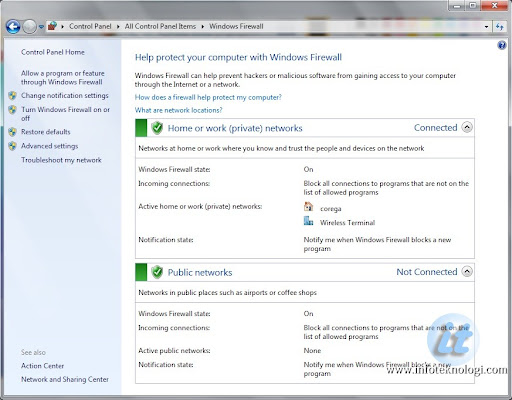
Untuk melakukan setting firewall di Windows 7 dilakukan dengan masuk ke Control Panel | Windows Firewall


Windows Firewall memberikan 3 pilihan profil yaitu Home Network, Work Network dan Public Network. Home dan Work Network diklasifikasikan sebagai private network dimana kondisi jaringan dinilai relatif aman.

Dengan memilih opsi “Home Network“, kita bisa membuat Homegroup dimana network discovery akan dihidupkan dan membuat kita bisa melihat komputer lain yang terhubung dengan Network yang sama dengan kita.
Bergabung dengan Homegroup akan membuat komputer yang terkoneksi dapat me-share gambar, musik, video dan dokumen maupun sharing Printer. Bila ada folder yang ada di libraries kita yang tidak ingin dishare dapat dipilih untuk tidak dishare.

Jika memilih “Work network“, network discovery akan hidup secara default tapi kita tidak akan bisa membuat atau bergabung ke dalam Homegroup. Bila kita bergabung ke Domain Windows (Control Panel | System | Advanced System Settings | Computer Name tab) dan telah berhasil diautentifikasi, secara otomatis Windows Firewall akan mengenalinya dan mengklasifikasikan sebagai domain network.

“Public Network“ merupakan pilihan yang tepat bila kita sedang mengakses internet di area publik seperti restoran, kafe, ataupun saat memakai koneksi dengan internet melalui handphone. Memilih Public Network akan membuat setting Network Discovery off secara default sehingga komputer lain di jaringan tidak bisa melihat keberadaan anda dan pilihan profil ini akan membuat anda tidak bisa membuat atau bergabung kedalam homegroup.

Untuk setiap profil network, secara default Windows Firewall akan memblokir koneksi dari program yang tidak ada didalam daftar whitelist. Namun Windows 7 memperbolehkan anda melakukan setting berbeda untuk setiap profil, beserta juga pengaturan notifikasi saat Firewall memblokir applikasi.


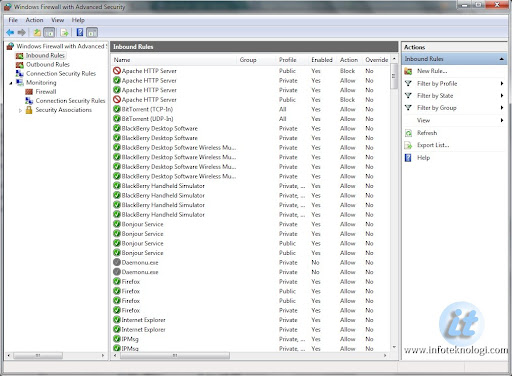
Kita bisa mengkonfigurasikan pilihan akses program untuk setiap profile dengan memilih Advanced Setting di bagian kiri layar utama. Beberapa setting yang dapat kita rubah antara lain:
On/off status of the Windows firewall
Koneksi yang masuk ke komputer kita “Inbound connections” (block, block all connections, atau allow)
Koneksi yang keluar dari komputer kita “Outbound connections” (allow atau block)
Notifikasi bila ada program yang diblokir oleh Windows Firewall (Display notifications)
Perbolehkan unicast response ataupun broadcast traffic
Pilihan untuk mempergunakan pengaturan Firewall dan keamananan yang dibuat oleh administrator lokal ditambah dengan pengaturan yang ada di setting Group Policy

Untuk melakukan setting program, range IP address, ataupun port mana saja yang diperbolehkan untuk mengakses jaringan, baik untuk akses masuk (inbound) ataupun akses keluar (outbound), bisa melakukan pengaturan di Control Panel > Advanced Setting, setelah itu dibagian kiri pilih opsi Inbound Rules atau Outbound Rules.


Untuk menambahkan pengaturan rules baru klik menu New Rule, lalu pilih tipe rule yang ingin dibuat (program, port, predifined setting, dan custom rule) lalu ubah nilainya sesuai dengan kebutuhan dan tentukan aksi yang akan dilakukan apakah akan memblokir atau mengijinkan koneksi ke jaringan.


Kita juga bisa melihat log / catatan aktifitas dari Windows Firewall untuk koneksi yang diijinkan ataupun diblokir dengan membuka Event Viewer di menu All Programs | Administrative Tools | Event Viewer
Di Event Viewer bagian panel kiri pilih Applications and Services Log | Microsoft | Windows | Windows Firewall with Advanced Security untuk melihat log lengkapnya.


Fitur baru lainnya yang ada di Firewall Windows 7 yaitu memperbolehkan anda melakukan setting profile berbeda untuk setiap network adapter. Misal anda terhubung dengan jaringan LAN kantor dan juga terhubung dengan internet broadband melalui modem 3G, maka secara otomatis jaringan LAN akan menggunakan profil Work Network sedangkan akses melalui modem 3G akan di-set ke profil Public Network.

Penutup:
Secara garis besar keberadaan Windows Firewall di Windows 7 sudah bisa disejajarkan dengan software firewall komersial keluaran pihak ketiga seperti ZoneAlarm, Symantec Endpoint Protection, Kaspersky Internet Security, McAfee Personal Firewall Plus, dll.

Namun, karena kebanyakan Antivirus komersial yang beredar dipasaran sudah menyertakan Firewall sebaiknya jangan mengaktifkan Windows Firewall dan Firewall Antivirus secara bersamaan, Infoteknologi.com merekomendasikan untuk mematikan salah satunya.